


UTrading достига ново ниво: сега ботът може да търгува директно на децентрализирани борси (DEX). Това не е просто нова функция, а мащабен преход от централизирани борси към децентрализирана търговия. Първата свързана DEX е Uniswap, която работи на блокчейна на Ethereum — там ботът търгува двойката ULTIMA/USDT.
За разлика от централизираните борси, Uniswap няма традиционна книга с поръчки, нито посредници: сделките се изпълняват автоматично чрез пулове от ликвидност директно в блокчейна. Свързването отнема само няколко минути — след което ботът сам взаимодейства с пула и търгува 24/7, докато вие се занимавате със своите дела. Контролът върху средствата ви винаги остава у вас: тегленето е възможно само към портфейла, от който е активиран ботът.
Uniswap работи в мрежата на Ethereum, затова всяка транзакция е свързана с мрежова такса (gas), която се плаща в ETH. Преди да активирате бота, се уверете, че вашият UWallet разполага с достатъчен баланс от ETH — без него няма да можете да зареждате балансите Trading и Fee.
В това ръководство ще ви покажем как да направите прехода: първо приключвате дейността си на текущата борса, а след това активирате бота на Uniswap чрез вашия UWallet. Не се изисква отделна регистрация в Uniswap — целият процес протича чрез уебсайта на UTrading и приложението UWallet.
Стъпка 1. Приключете текущите си ботове
Отворете таблото за управление, където ще видите текущите си стойности за Performance. Обърнете внимание, че можете да добавите бот на DEX независимо от нивото на Performance:
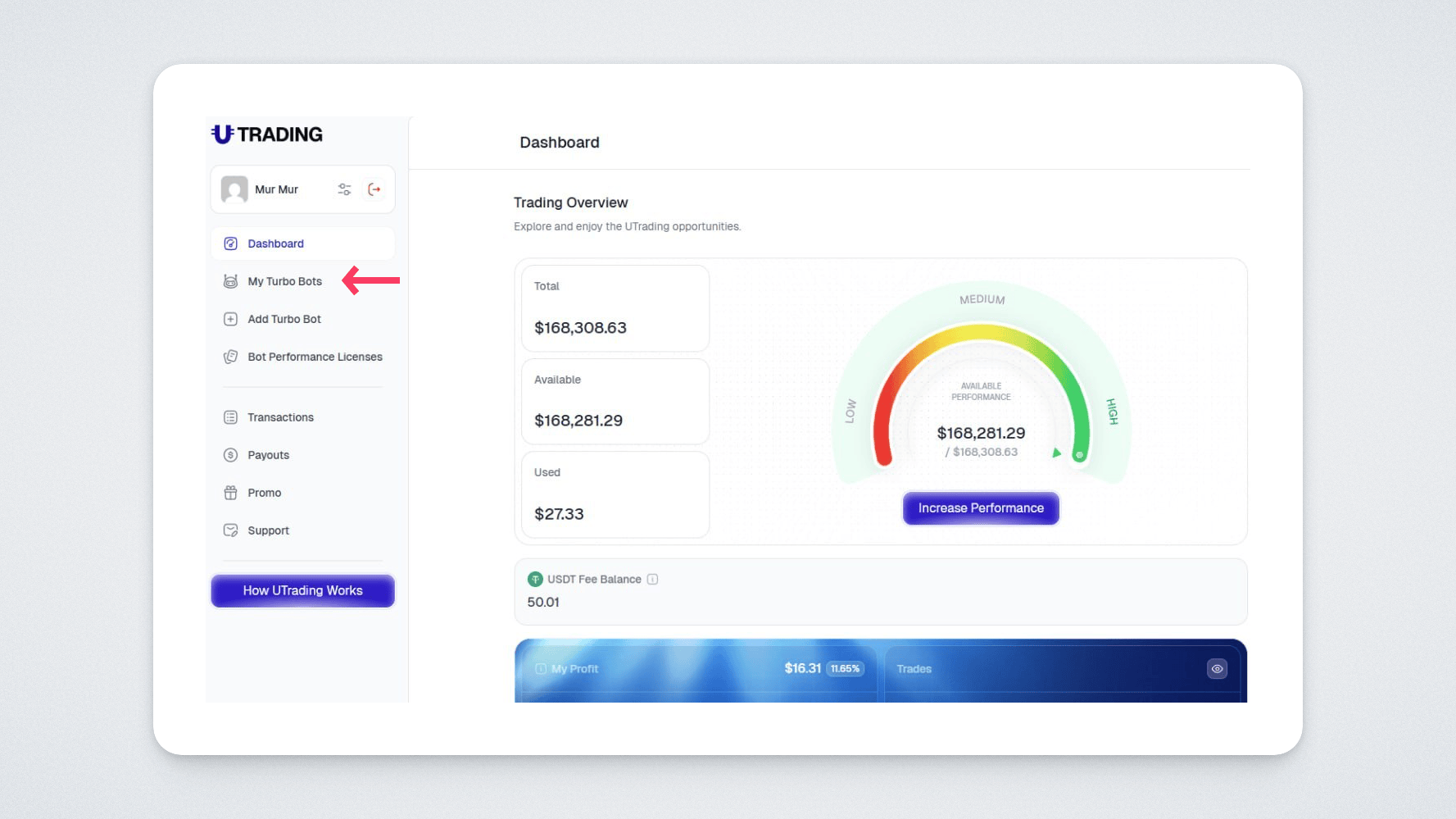
Отворете секцията «My Turbo Bots» и приключете ботовете, които в момента търгуват на централизирани борси, както и всички лимитни поръчки, останали на борсата.
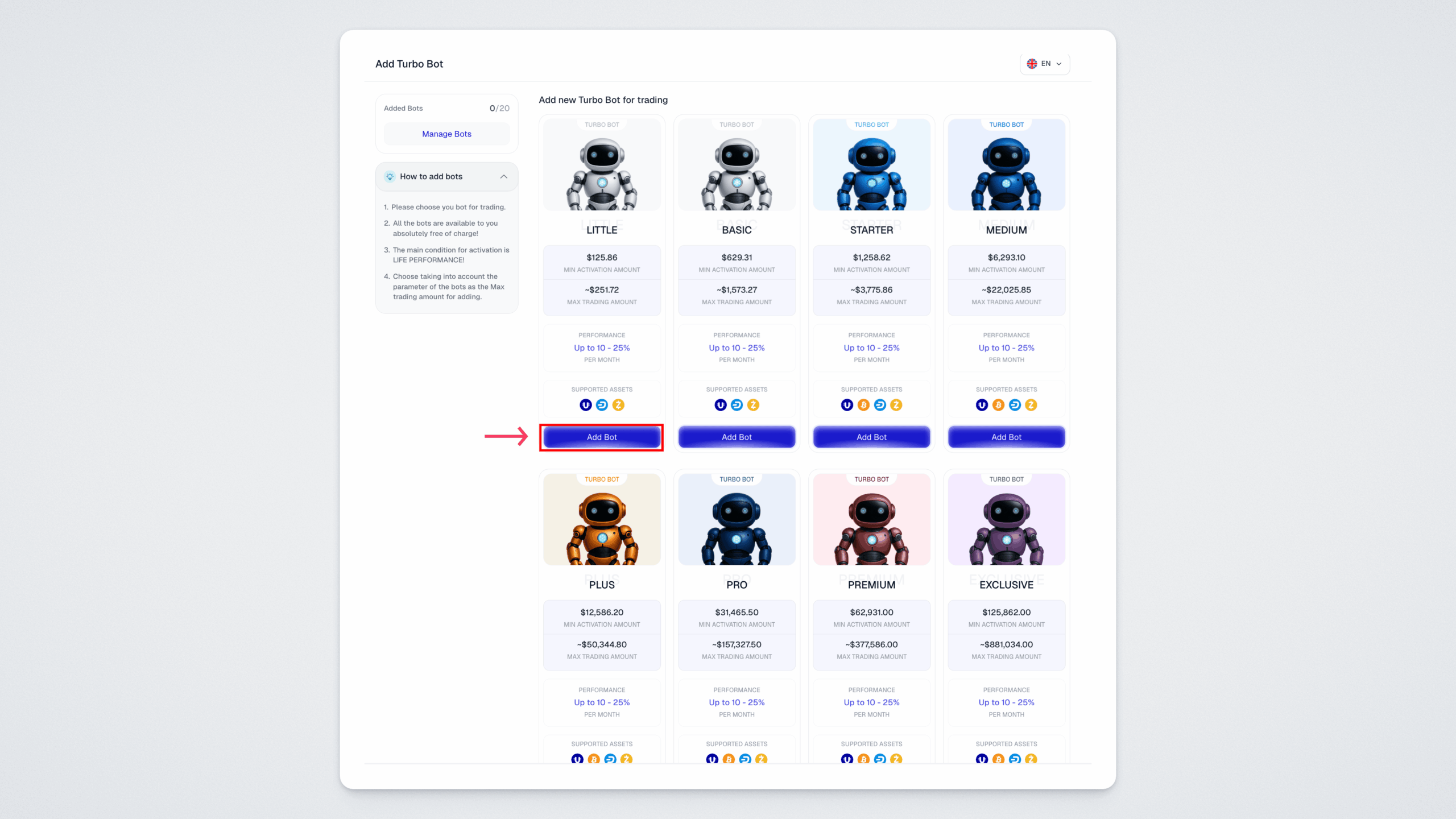
Изберете подходящия за вас бот и го добавете.
На етапа на активиране изберете Uniswap.
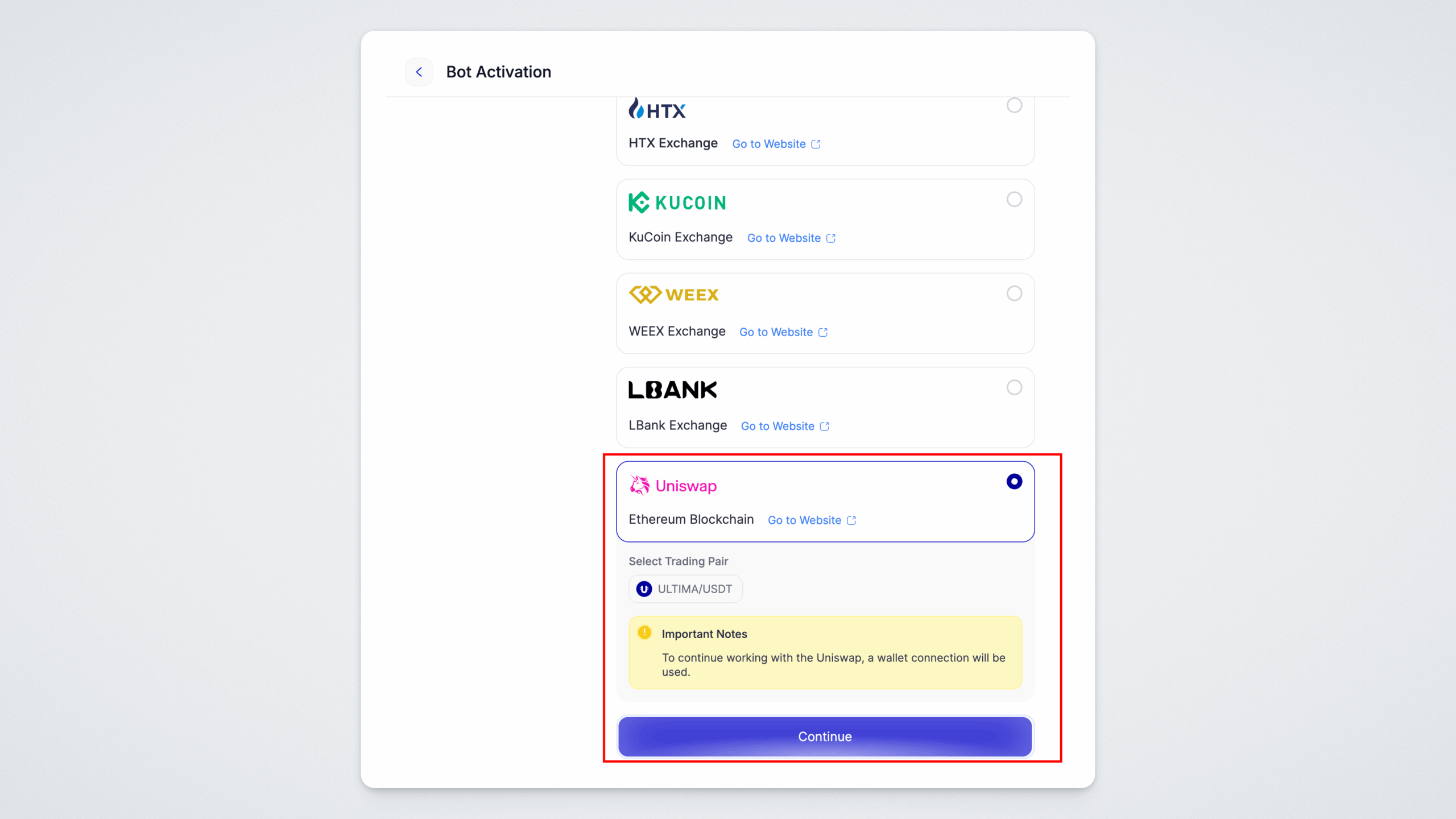
След това ще се отвори страницата за свързване на портфейла — да преминем към нея.
Стъпка 3. Свържете своя UWallet
Кликнете върху бутона Connect Wallet на страницата за свързване, сканирайте QR кода с приложението UWallet и потвърдете свързването.
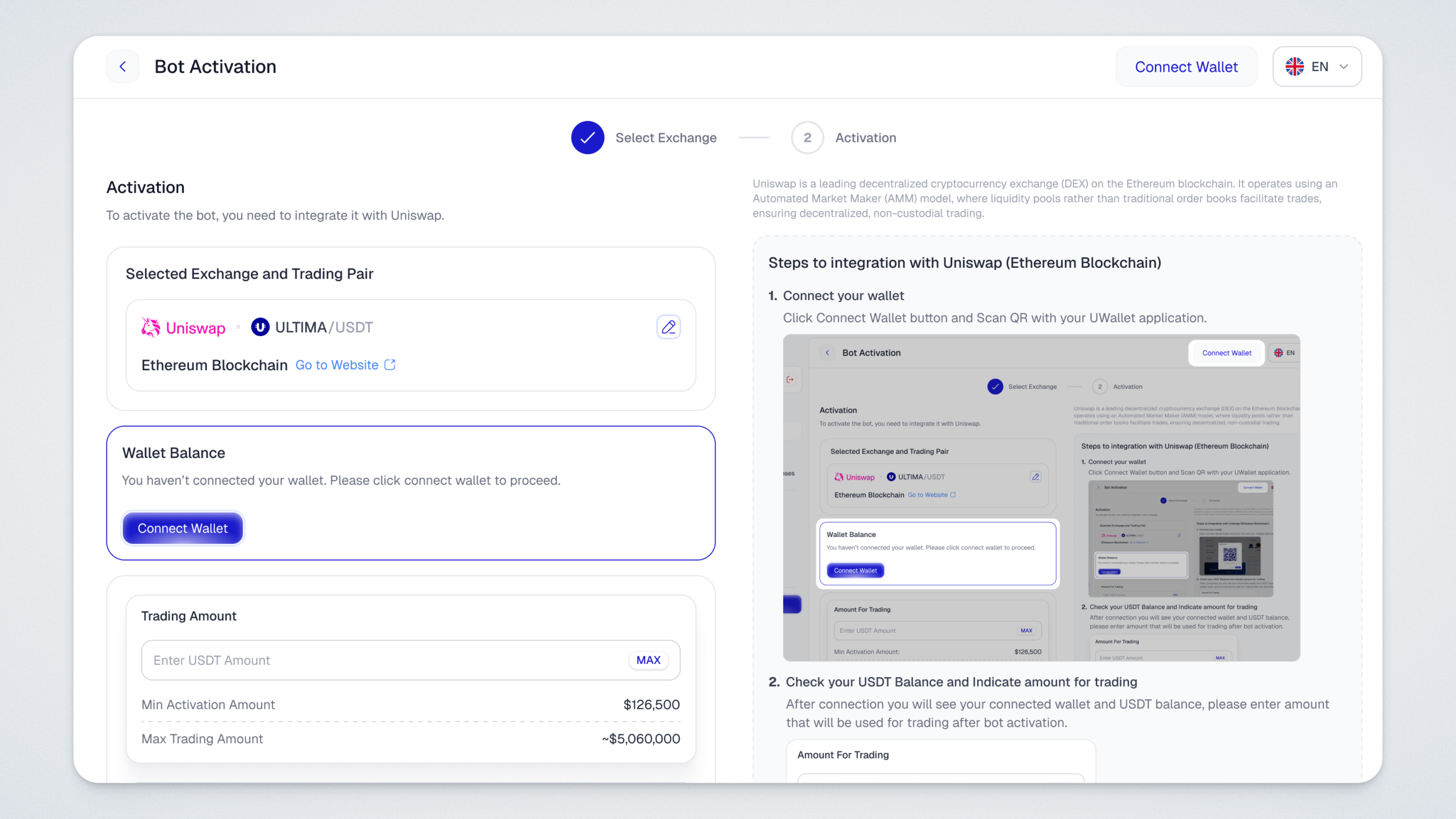
Обърнете внимание: сесията за свързване на портфейла (WalletConnect) е валидна 7 дни — това ограничение се отнася само за самото свързване, а не за бота. Ботът продължава да търгува без прекъсване и не е необходимо да го спирате или да го активирате отново. Ако сесията изтече и системата изисква ново потвърждение (например за следваща транзакция), просто свържете отново портфейла си по същия начин — чрез сканиране на QR кода.
Стъпка 4. Задайте сумата за търговия
След свързването, на същата страница ще видите USDT баланса на свързания портфейл. Въведете сумата, с която ще търгува ботът. Ориентирайте се по минималната и максималната сума, показани по-долу.
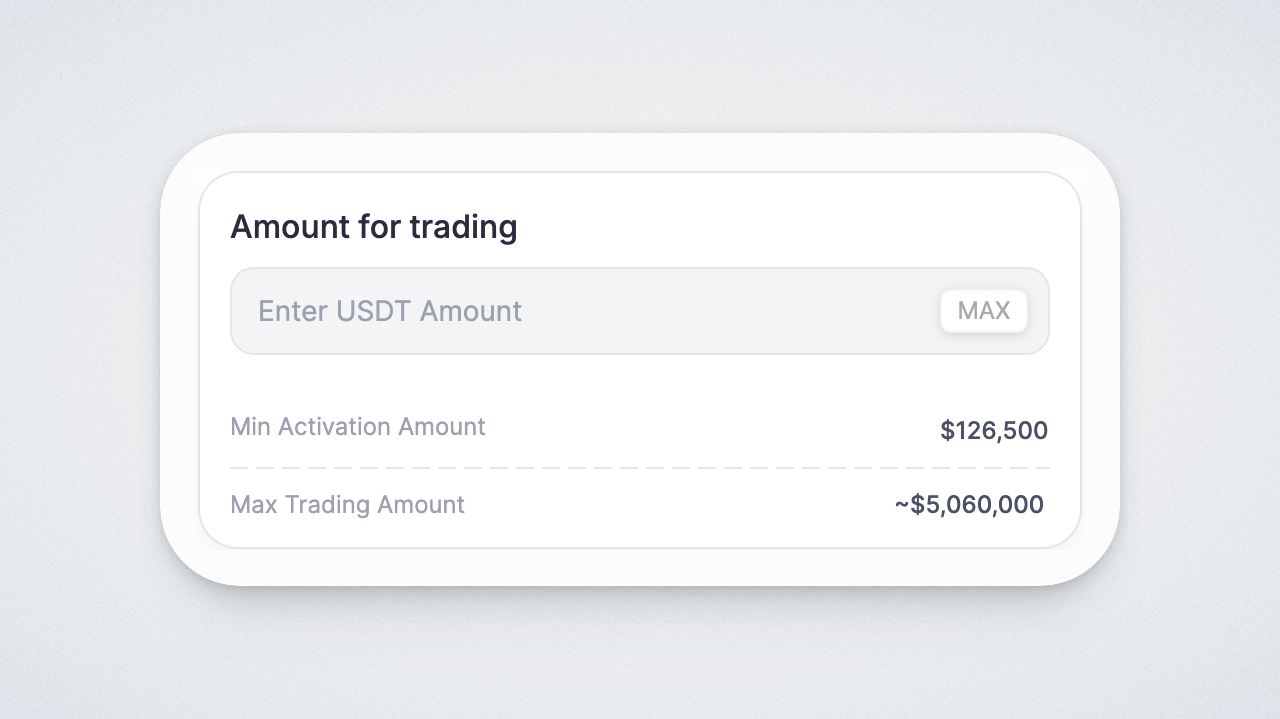
Обърнете внимание: освен USDT, с които търгувате, в портфейла ви трябва да има и ETH за плащане на мрежовите такси. Ако ETH не е достатъчно, при зареждане ще видите грешка Insufficient balance — това означава недостиг не на USDT, а именно на ETH за gas.
Стъпка 5. Заредете своя Fee Balance
Сега да поговорим за Fee Balance. Това е отделен резерв, използван за плащане на мрежовите такси при всяка сделка. Когато ботът извърши транзакция в мрежата на Ethereum, разходът се удържа именно оттук, а не от вашия търговски баланс — това са два различни баланса.
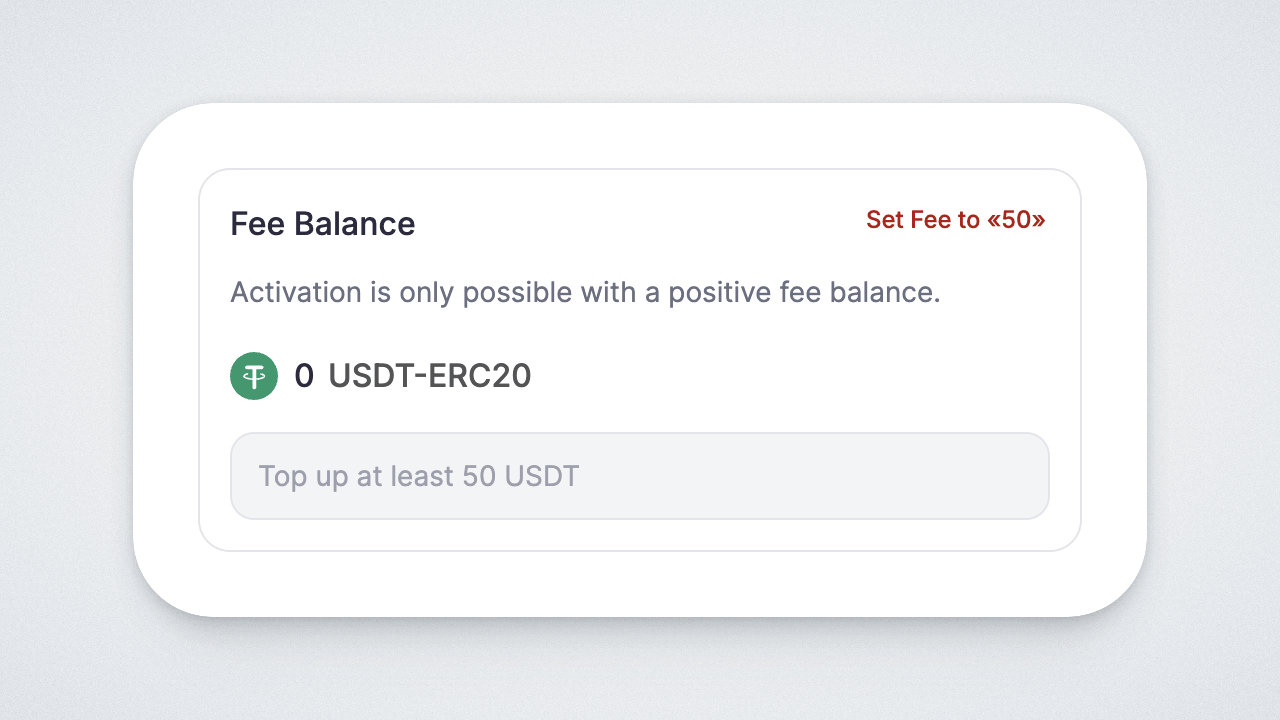
Зареждането на Fee Balance също изисква потвърждаване на транзакции в приложението UWallet — обясняваме точно как работи това в следващата стъпка.
Зареждането на Fee Balance, точно както и на Trading Balance, само по себе си представлява транзакция в мрежата на Ethereum и изисква ETH в портфейла ви за покриване на таксата. Уверете се, че балансът ви от ETH е достатъчен за всички транзакции по активирането (те могат да бъдат до 4). Ако ETH ви свърши по средата на процеса, активирането ще бъде прекъснато — заредете портфейла си с ETH и повторете тази стъпка.
Стъпка 6. Потвърдете активирането
Тъй като средствата в портфейла принадлежат на вас, а не на платформата, смарт контрактът не може да ги изтегли без ваше разрешение. Затова за всяка сума, която прехвърляте към смарт контракта, първо трябва да дадете разрешение (Approve), а след това да потвърдите самото прехвърляне (Transfer). Активирането отнема известно време и може да изисква до 4 потвърждения в приложението UWallet — потвърждавайте всяка заявка. Това се отнася не само за активирането: при всяко зареждане на баланса всички транзакции трябва да бъдат потвърдени в приложението UWallet.
Всяка заявка ще се появи както в изскачащ прозорец на уебсайта, така и в приложението UWallet — потвърждавайте ги последователно, без да затваряте страницата. Обърнете внимание: потвърждението в приложението става бързо, но прозорецът на уебсайта може да остане на екрана още известно време — това е нормално. Изчакайте следващата заявка да се появи в приложението и потвърдете и нея. Процесът не е мигновен: между транзакциите може да има паузи, затова бъдете търпеливи.
Ако при потвърждаването ви е предложен избор на скорост на транзакцията, винаги избирайте висока скорост — така транзакцията ще бъде обработена по-бързо.
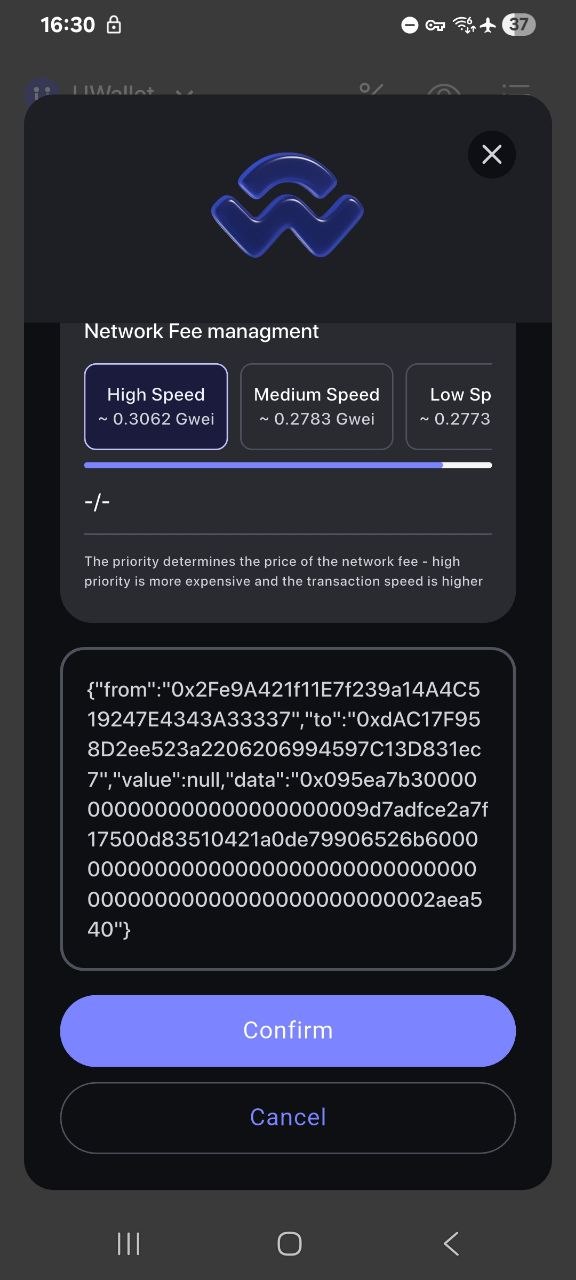
За всяка транзакция на уебсайта се показва хеш — кликнете върху него, за да отворите подробностите в Etherscan.
След потвърждаване на всички транзакции ще трябва да изчакате малко: скоростта на обработка зависи от натоварването на мрежата на Ethereum. Балансите не се обновяват мигновено — както при зареждане, така и при теглене, забавянето може да бъде от една до няколко минути. Не затваряйте страницата и не се притеснявайте, ако резултатът не се появи веднага.
Всичко е готово! Вашият бот е прехвърлен на DEX и вече търгува на Uniswap. Два важни напомняния накрая: съхранявайте мнемоничната фраза на портфейла си на сигурно място — без нея няма да можете да възстановите портфейла си. И помнете: тегленето е възможно само към портфейла, с който сте активирали бота. Желаем ви успешна търговия!