


A UTrading está chegando a um novo nível: agora o bot pode negociar diretamente em exchanges descentralizadas (DEX). Isso não é apenas um novo recurso, mas sim uma transição em grande escala das exchanges centralizadas para o trading descentralizado. A primeira DEX conectada é a Uniswap, que funciona na blockchain da Ethereum — lá o bot negocia o par ULTIMA/USDT.
Ao contrário das exchanges centralizadas, a Uniswap não possui um livro de ofertas tradicional nem intermediários: as negociações são executadas automaticamente por meio de pools de liquidez diretamente na blockchain. A conexão leva apenas alguns minutos — depois disso, o bot interage com o pool por conta própria e negocia 24 horas por dia, 7 dias por semana, enquanto você cuida dos seus afazeres. Você mantém o controle dos seus fundos: os saques só são possíveis para a carteira usada para ativar o bot.
A Uniswap funciona na rede Ethereum, portanto cada transação envolve uma taxa de rede (gas) paga em ETH. Antes de ativar o bot, certifique-se de que sua UWallet tenha saldo suficiente em ETH — sem ele, não será possível recarregar seus saldos de Trading e Fee.
Neste guia, mostraremos como fazer essa transição: primeiro você encerrará sua atividade na exchange atual e, em seguida, ativará o bot na Uniswap por meio da sua UWallet. Não é necessário nenhum cadastro separado na Uniswap — todo o processo ocorre através do site da UTrading e do aplicativo UWallet.
Etapa 1. Encerre seus bots atuais
Abra o painel, onde você verá seus valores de Performance atuais. Observe que é possível adicionar um bot em uma DEX independentemente do seu nível de Performance:
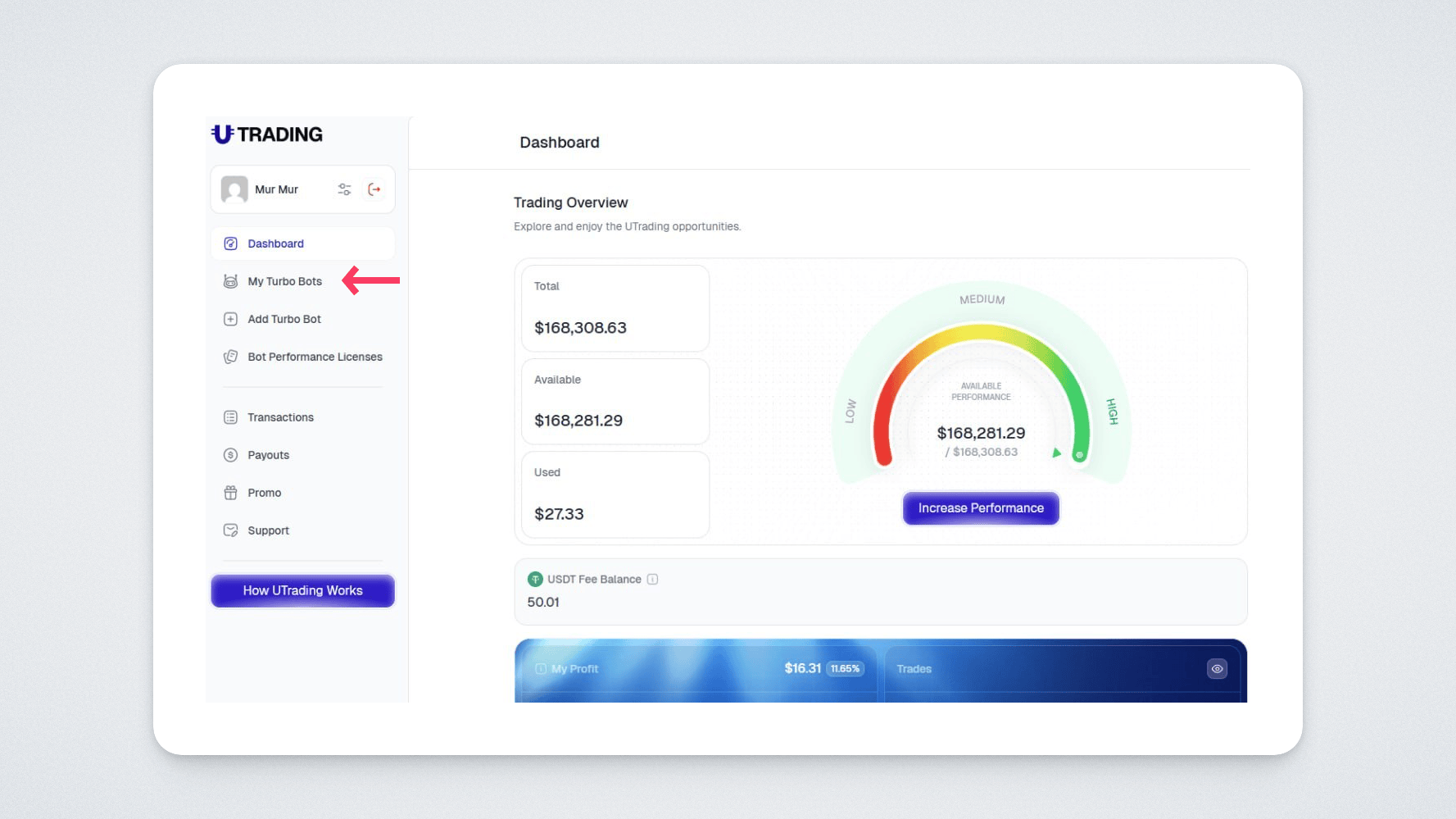
Abra a seção «My Turbo Bots» e encerre os bots que estejam negociando atualmente em exchanges centralizadas, bem como quaisquer ordens limitadas que ainda estejam abertas na exchange.
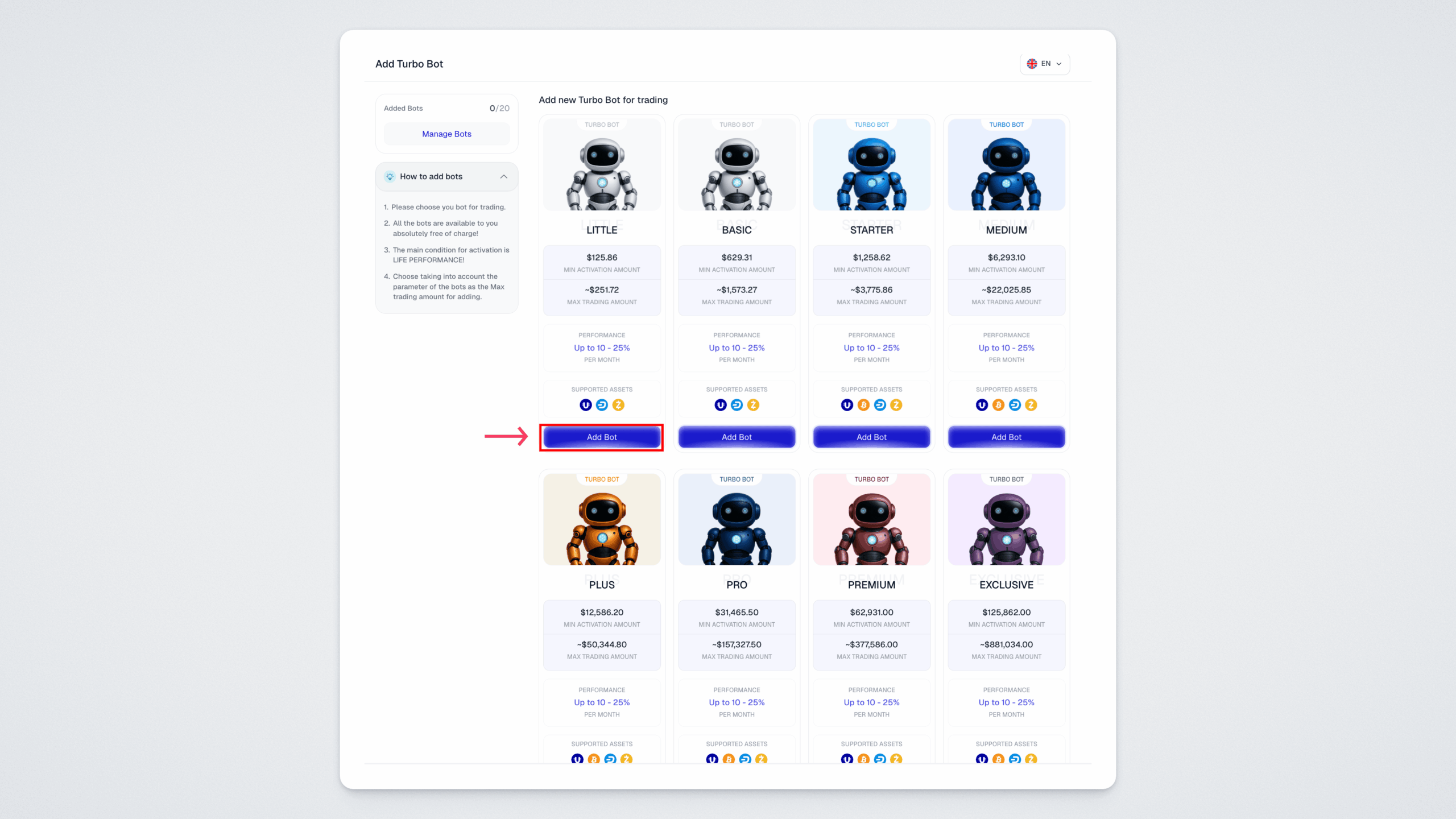
Escolha o bot mais adequado para você e adicione-o.
Na etapa de ativação, selecione Uniswap.
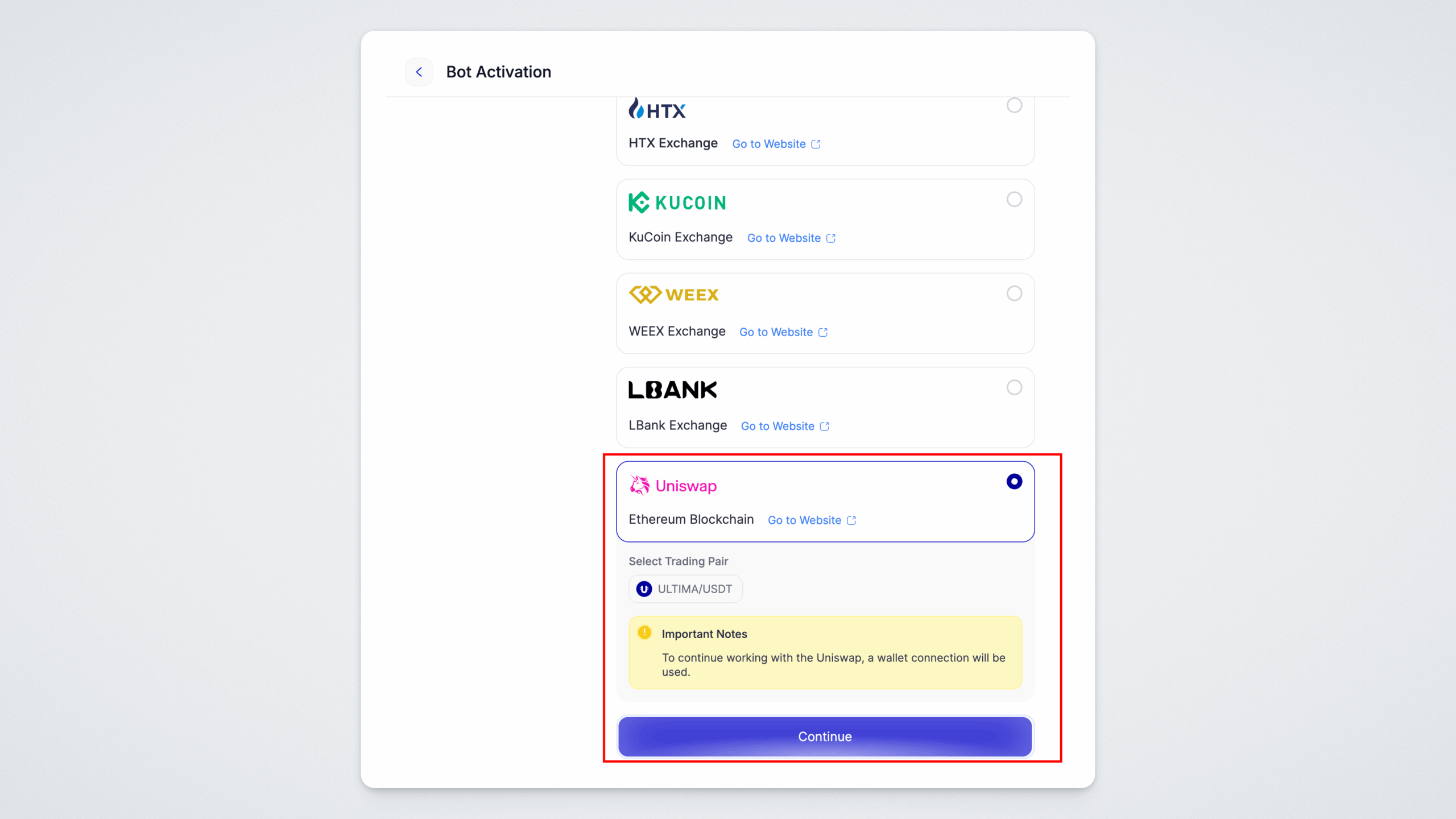
Em seguida, será aberta a página de conexão da carteira — vamos até ela.
Etapa 3. Conecte sua UWallet
Clique no botão Connect Wallet na página de conexão, escaneie o código QR com o aplicativo UWallet e confirme a conexão.
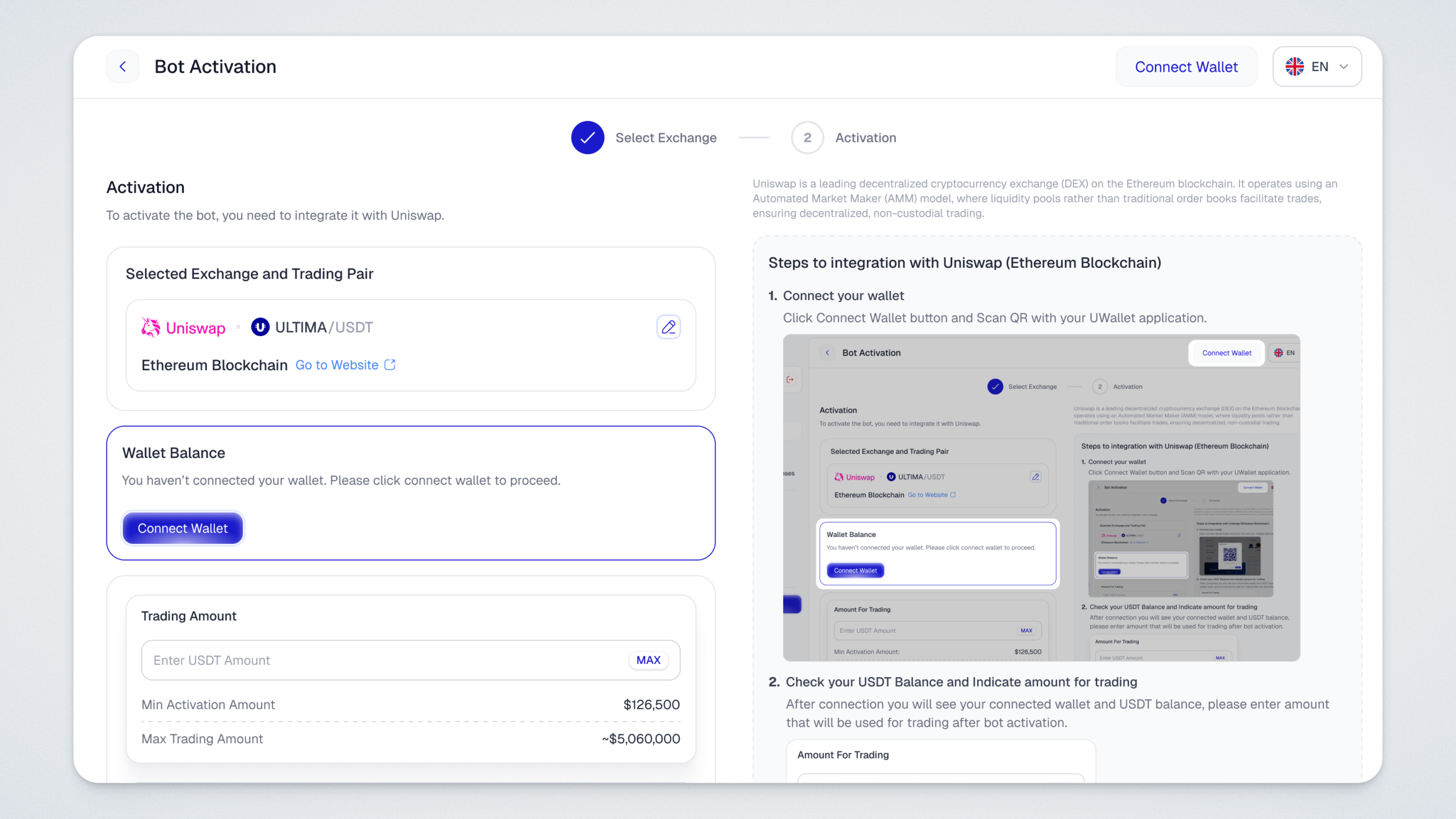
Observe: a sessão de conexão da carteira (WalletConnect) dura 7 dias — esse limite se aplica apenas à conexão em si, não ao bot. O bot continua negociando sem interrupções, e não é necessário pará-lo nem reativá-lo. Se a sessão expirar e o sistema exigir uma nova confirmação (por exemplo, para a próxima transação), basta reconectar sua carteira da mesma forma — escaneando o código QR.
Etapa 4. Defina o valor de negociação
Após a conexão, na mesma página você verá o saldo em USDT da carteira conectada. Informe o valor com o qual o bot vai negociar. Use como referência os valores mínimo e máximo mostrados abaixo.
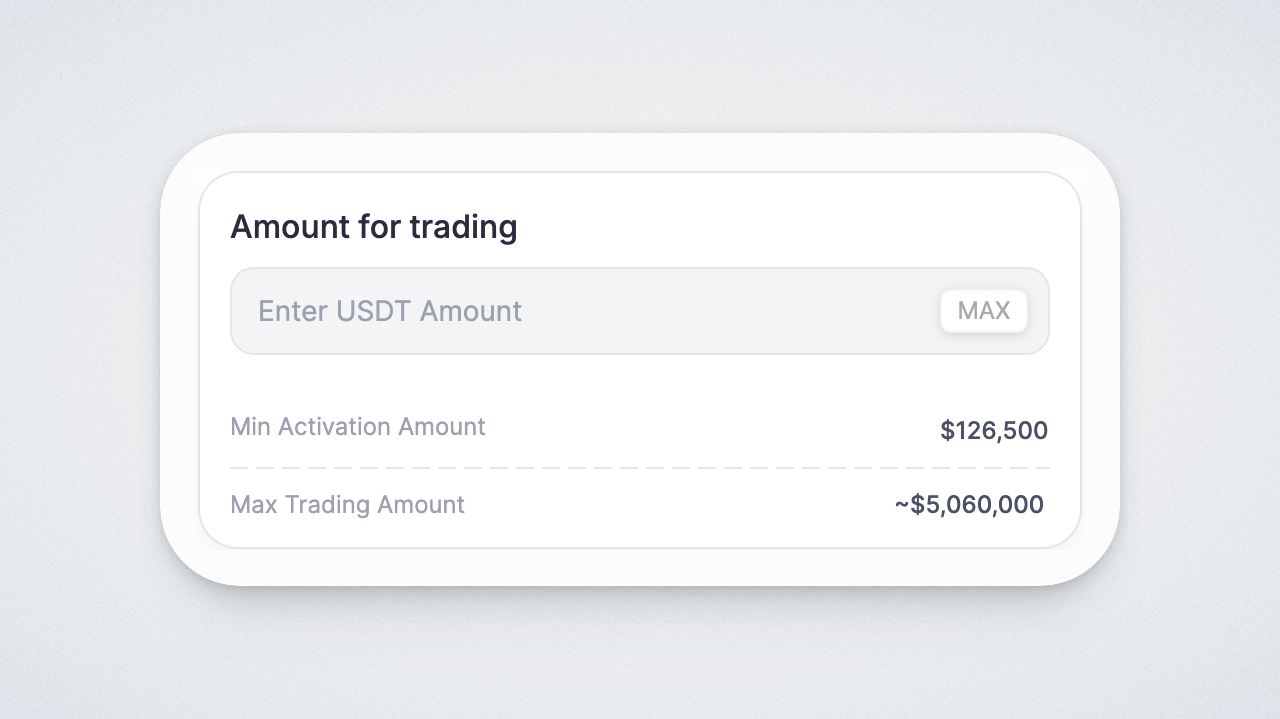
Observe: além do USDT com o qual você negocia, sua carteira deve ter ETH para pagar as taxas de rede. Se não houver ETH suficiente, você verá o erro Insufficient balance ao recarregar — isso significa que falta ETH para o gas, e não USDT.
Etapa 5. Recarregue seu Fee Balance
Vamos falar agora sobre o Fee Balance. Trata-se de uma reserva separada usada para pagar as taxas de rede em cada negociação. Quando o bot realiza uma transação na rede Ethereum, o custo é debitado daqui, e não do seu saldo de trading — são dois saldos distintos.
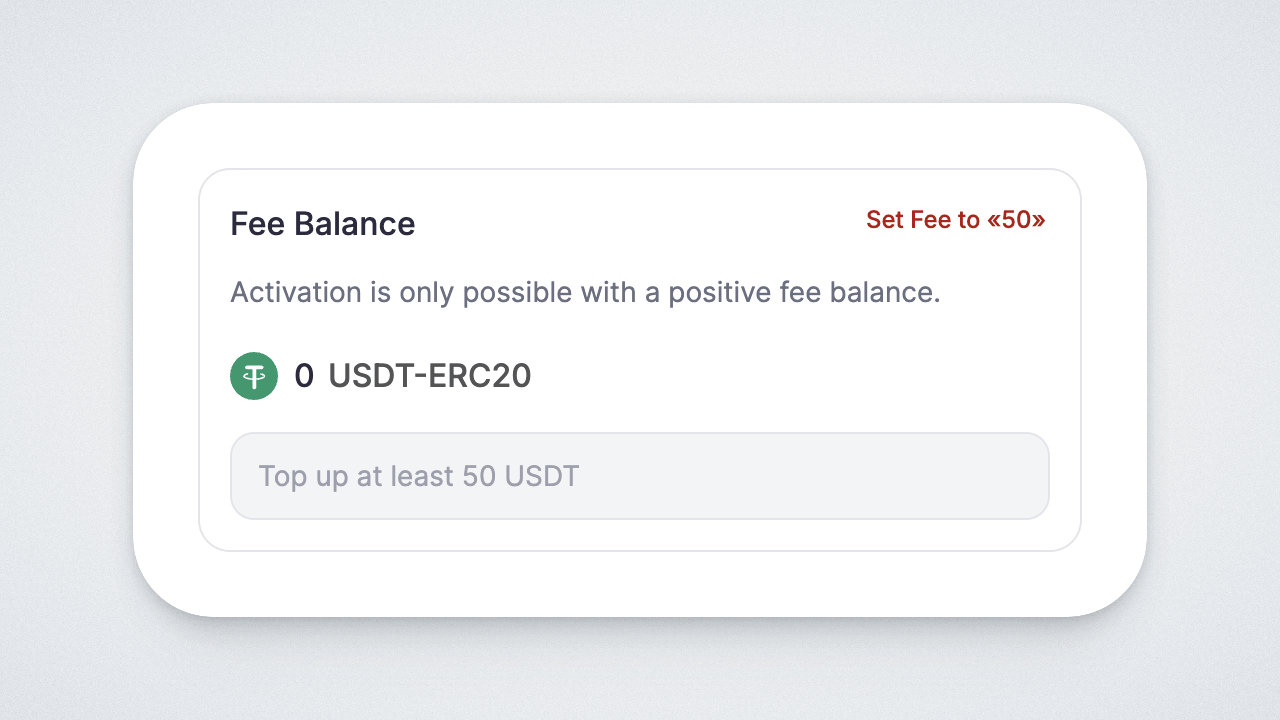
Recarregar o Fee Balance também exige a confirmação de transações no aplicativo UWallet — explicaremos exatamente como isso funciona na próxima etapa.
Recarregar o Fee Balance, assim como o Trading Balance, é em si uma transação na rede Ethereum e exige ETH na sua carteira para cobrir a taxa. Certifique-se de que seu saldo de ETH seja suficiente para todas as transações de ativação (pode haver até 4 delas). Se o ETH acabar no meio do processo, a ativação será interrompida — recarregue sua carteira com ETH e repita esta etapa.
Etapa 6. Confirme a ativação
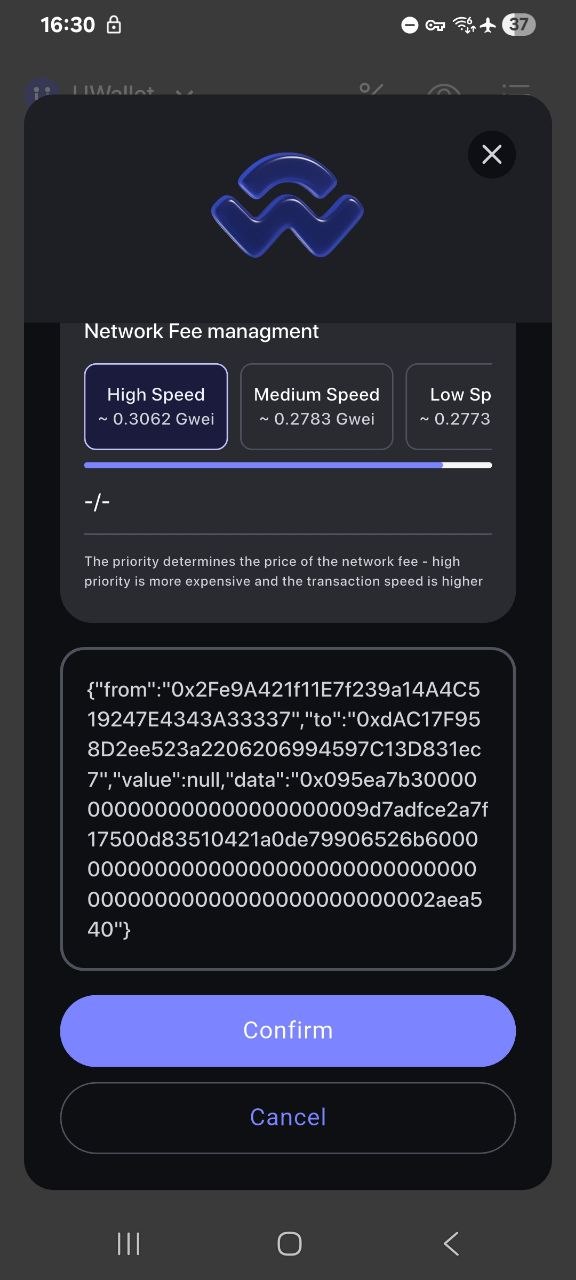
Como os fundos na carteira pertencem a você, e não à plataforma, o smart contract não pode debitá-los sem a sua permissão. Por isso, para cada valor que você transferir ao smart contract, primeiro é preciso conceder a permissão (Approve) e depois confirmar a transferência em si (Transfer). A ativação leva algum tempo e pode exigir até 4 confirmações no aplicativo UWallet — confirme cada solicitação. Isso não se aplica apenas à ativação: sempre que você recarregar o saldo, todas as transações precisam ser confirmadas no aplicativo UWallet.
Cada solicitação aparecerá tanto em uma janela pop-up no site quanto no aplicativo UWallet — confirme-as uma a uma sem fechar a página. Observe: a confirmação no aplicativo é rápida, mas a janela no site pode permanecer na tela por mais algum tempo — isso é normal. Aguarde a próxima solicitação aparecer no aplicativo e confirme-a também. O processo não é instantâneo: podem ocorrer pausas entre as transações, portanto tenha paciência.
Se for oferecida a opção de escolher a velocidade da transação durante a confirmação, selecione sempre a velocidade alta — assim a transação será processada mais rapidamente.
Um hash é exibido no site para cada transação — clique nele para ver os detalhes no Etherscan.
Depois que todas as transações forem confirmadas, será preciso aguardar um pouco: a velocidade de processamento depende da carga da rede Ethereum. Os saldos não são atualizados instantaneamente — tanto para recargas quanto para saques, o atraso pode variar de um a vários minutos. Não feche a página e não se preocupe se o resultado não aparecer imediatamente.
Tudo pronto! Seu bot foi migrado para a DEX e agora está negociando na Uniswap. Dois lembretes importantes para finalizar: guarde a frase mnemônica da sua carteira em um lugar seguro — sem ela, você não conseguirá recuperar sua carteira. E lembre-se: os saques só são possíveis para a carteira usada para ativar o bot. Desejamos a você um trading de sucesso!