


UTrading erreicht die nächste Stufe: Der Bot kann jetzt direkt auf dezentralen Börsen (DEX) handeln. Das ist nicht nur eine neue Funktion, sondern ein umfassender Übergang von zentralisierten Börsen zum dezentralen Handel. Die erste angebundene DEX ist Uniswap, die auf der Ethereum-Blockchain läuft — dort handelt der Bot das Paar ULTIMA/USDT.
Im Gegensatz zu zentralisierten Börsen gibt es bei Uniswap kein klassisches Orderbuch und keine Vermittler: Transaktionen werden automatisch über Liquiditätspools direkt in der Blockchain ausgeführt. Die Verbindung dauert nur wenige Minuten — danach interagiert der Bot eigenständig mit dem Pool und handelt rund um die Uhr, während Sie sich Ihren eigenen Angelegenheiten widmen. Sie behalten die Kontrolle über Ihre Mittel: Auszahlungen sind nur auf die Wallet möglich, mit der der Bot aktiviert wurde.
Uniswap läuft im Ethereum-Netzwerk, daher fällt für jede Transaktion eine Netzwerkgebühr (Gas) an, die in ETH bezahlt wird. Stellen Sie vor der Aktivierung des Bots sicher, dass Ihre UWallet über ein ausreichendes ETH-Guthaben verfügt — ohne dieses können Sie Ihr Trading- und Fee-Guthaben nicht aufladen.
In dieser Anleitung zeigen wir Ihnen, wie Sie den Wechsel vornehmen: Zunächst beenden Sie Ihre Aktivität auf der aktuellen Börse, anschließend aktivieren Sie den Bot auf Uniswap über Ihre UWallet. Eine separate Registrierung bei Uniswap ist nicht erforderlich — der gesamte Prozess läuft über die UTrading-Website und die UWallet-App.
Schritt 1. Beenden Sie Ihre aktuellen Bots
Öffnen Sie das Dashboard, dort sehen Sie Ihre aktuellen Performance-Werte. Bitte beachten Sie: Sie können einen Bot unabhängig von Ihrem Performance-Level auf einer DEX hinzufügen:
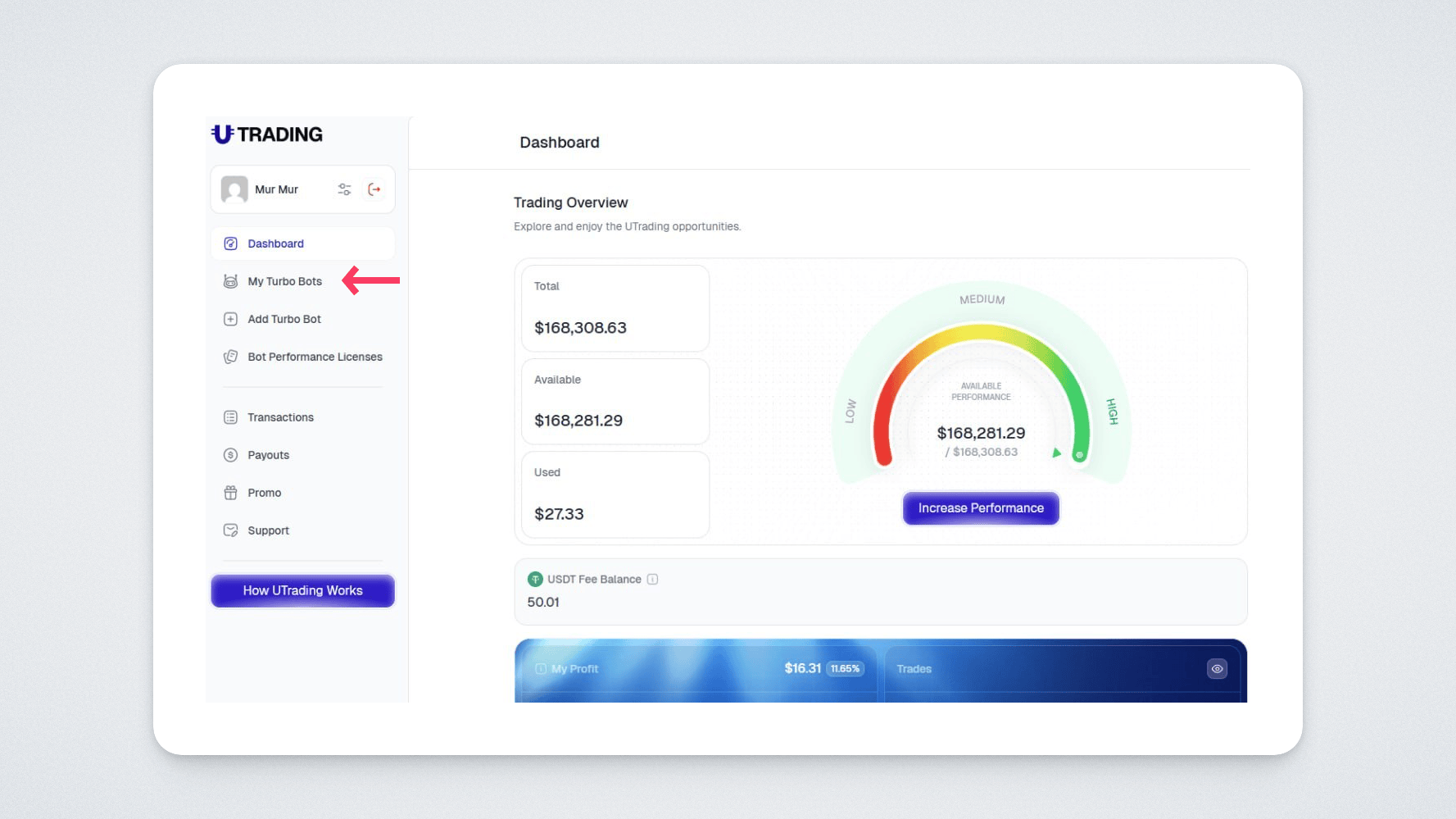
Öffnen Sie den Bereich «Meine Turbo-Bots» und beenden Sie die Bots, die derzeit auf zentralisierten Börsen handeln, sowie alle noch offenen Limit-Orders auf der Börse.
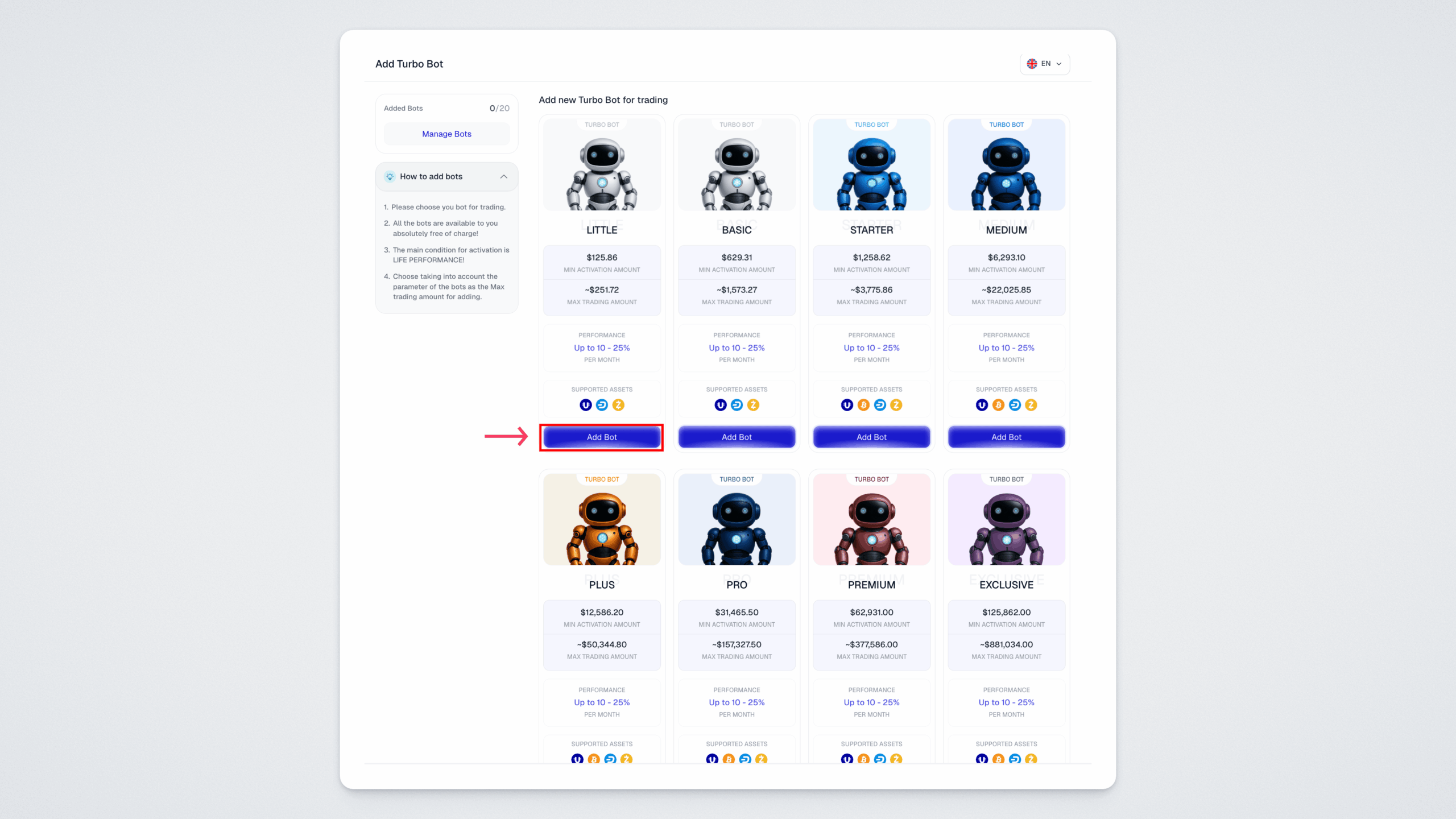
Wählen Sie den für Sie passenden Bot aus und fügen Sie ihn hinzu.
Wählen Sie im Aktivierungsschritt Uniswap aus.
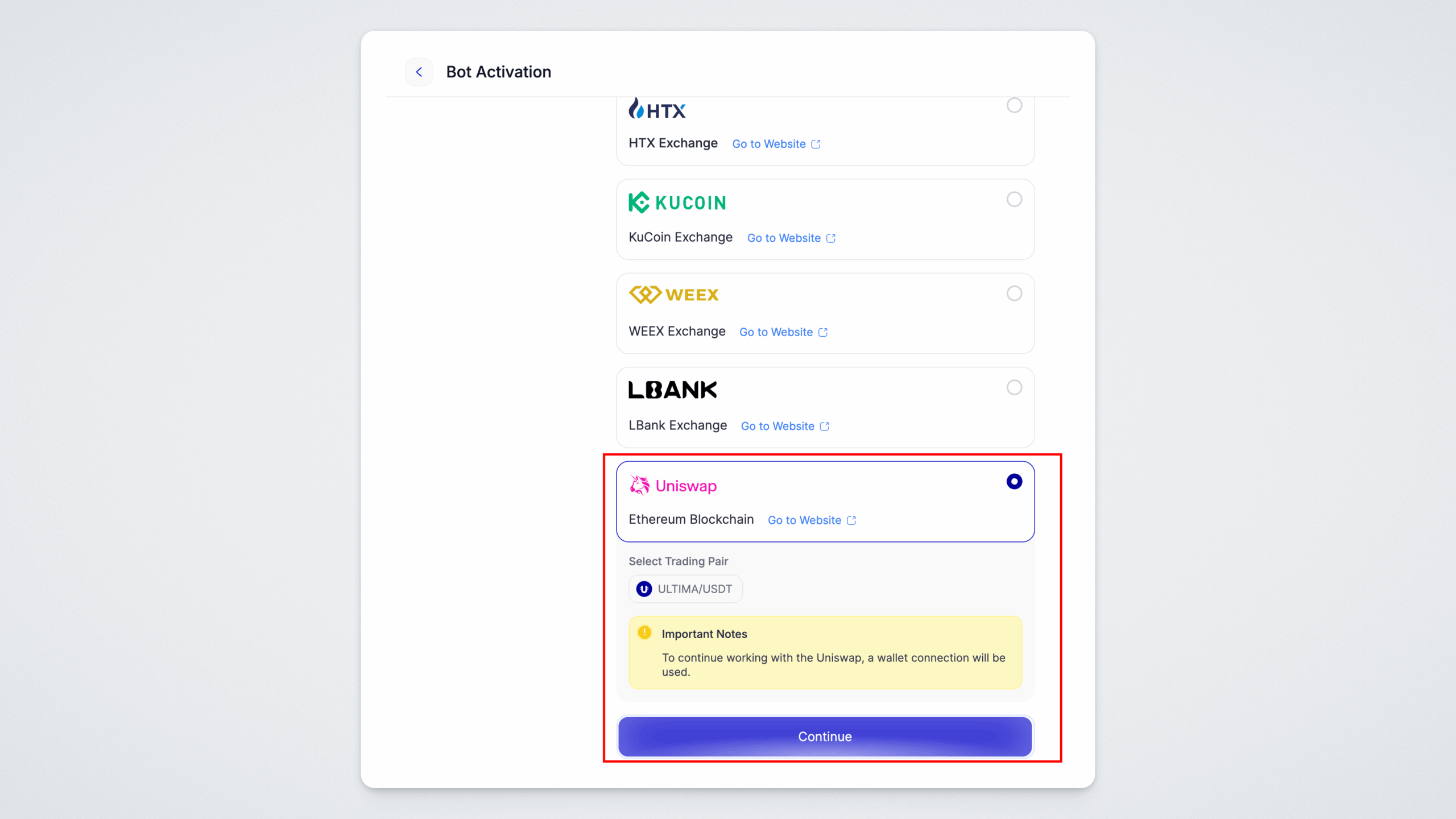
Danach öffnet sich die Seite zur Wallet-Verbindung — gehen wir dorthin weiter.
Schritt 3. Verbinden Sie Ihre UWallet
Klicken Sie auf der Verbindungsseite auf die Schaltfläche Connect Wallet, scannen Sie den QR-Code mit der UWallet-App und bestätigen Sie die Verbindung.
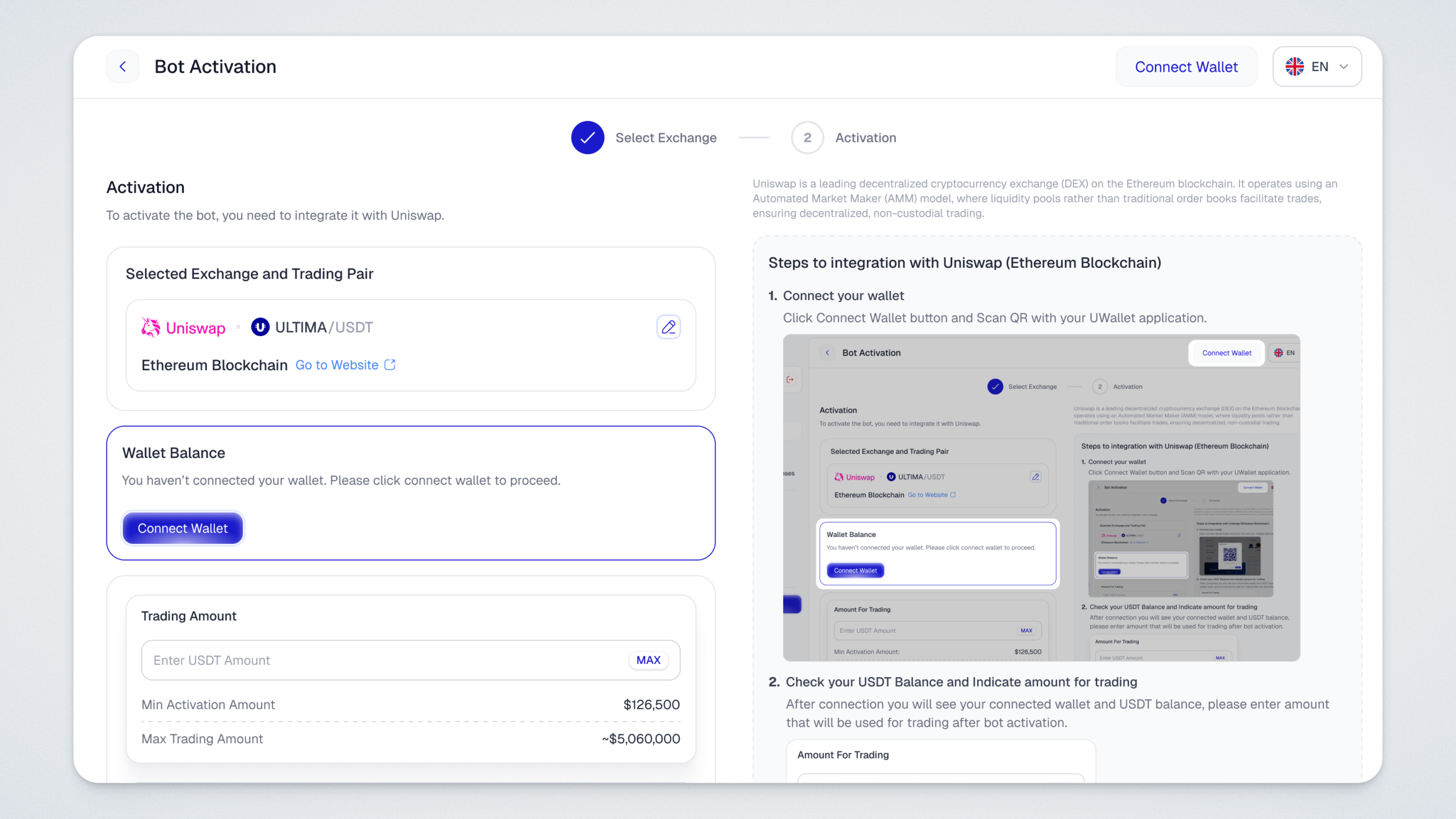
Bitte beachten Sie: Die Wallet-Verbindung (WalletConnect-Sitzung) ist 7 Tage lang gültig — diese Begrenzung betrifft nur die Verbindung selbst, nicht den Bot. Der Bot handelt ohne Unterbrechung weiter, Sie müssen ihn nicht stoppen oder erneut aktivieren. Läuft die Sitzung ab und das System benötigt eine neue Bestätigung (zum Beispiel für die nächste Transaktion), verbinden Sie Ihre Wallet einfach auf die gleiche Weise erneut — durch Scannen des QR-Codes.
Schritt 4. Legen Sie den Handelsbetrag fest
Nach der Verbindung sehen Sie auf derselben Seite das USDT-Guthaben der verbundenen Wallet. Geben Sie den Betrag ein, mit dem der Bot handeln soll. Orientieren Sie sich dabei an den unten angezeigten Mindest- und Höchstbeträgen.
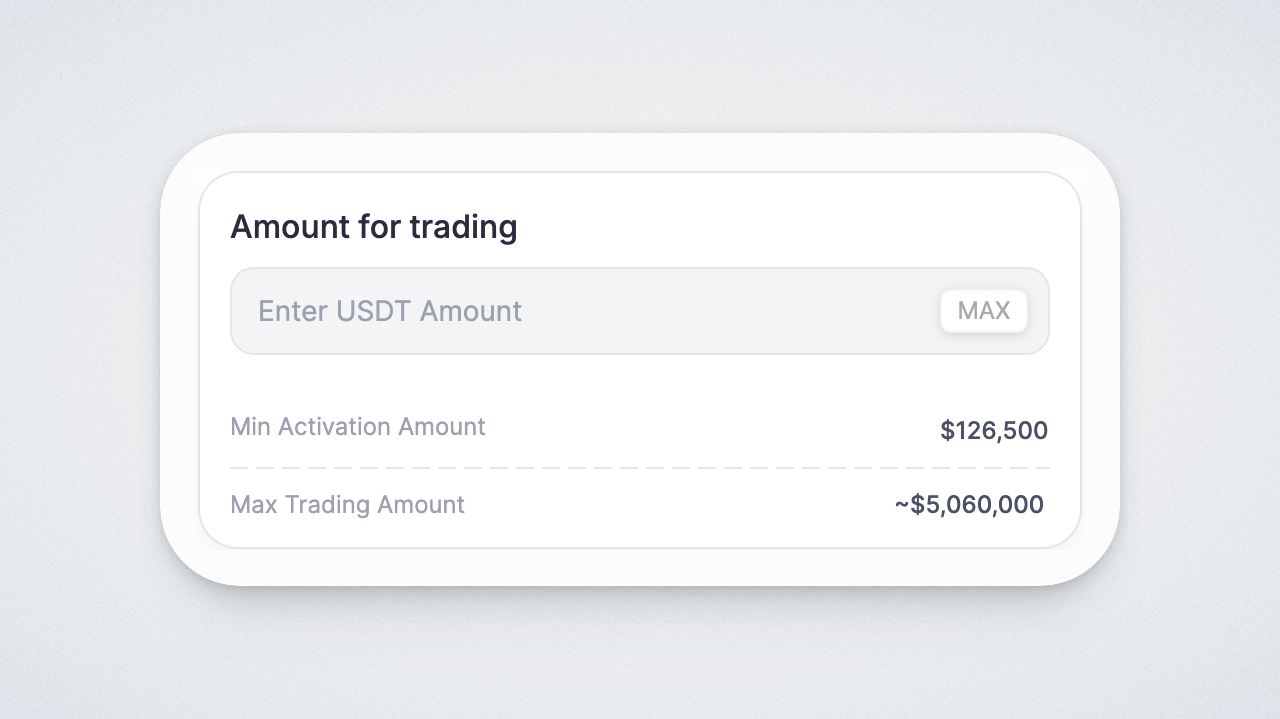
Bitte beachten Sie: Zusätzlich zu den USDT, mit denen gehandelt wird, muss sich ETH in Ihrer Wallet befinden, um die Netzwerkgebühren zu bezahlen. Reicht das ETH nicht aus, erscheint beim Aufladen die Fehlermeldung Insufficient balance — das bedeutet, dass nicht USDT, sondern ETH für Gas fehlt.
Schritt 5. Laden Sie Ihr Fee Balance auf
Sprechen wir nun über das Fee Balance. Dies ist eine separate Reserve, aus der die Netzwerkgebühren für jede Transaktion bezahlt werden. Führt der Bot eine Transaktion im Ethereum-Netzwerk aus, wird die Gebühr von hier abgebucht und nicht von Ihrem Trading-Guthaben — das sind zwei getrennte Guthaben.
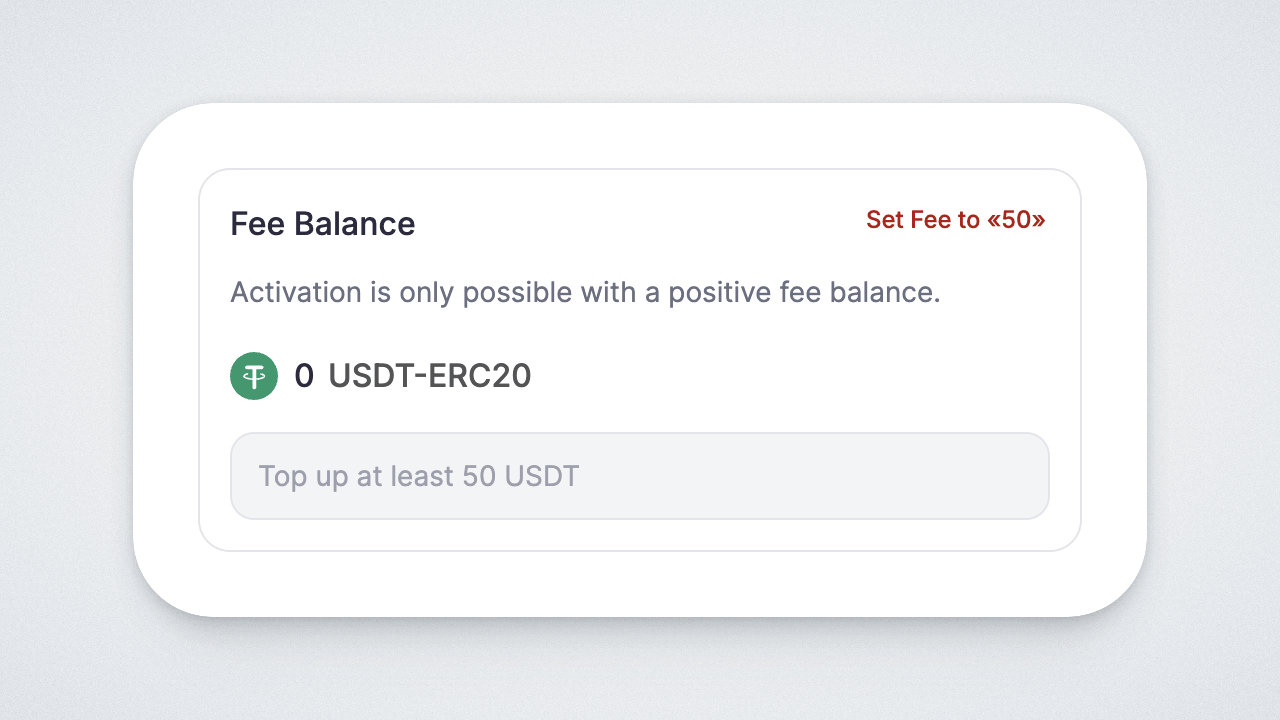
Auch das Aufladen des Fee Balance erfordert die Bestätigung von Transaktionen in der UWallet-App — wie genau das funktioniert, erklären wir im nächsten Schritt.
Das Aufladen des Fee Balance ist, ebenso wie das des Trading Balance, selbst eine Transaktion im Ethereum-Netzwerk und erfordert ETH in Ihrer Wallet zur Deckung der Gebühr. Stellen Sie sicher, dass Ihr ETH-Guthaben für alle Aktivierungstransaktionen ausreicht (es können bis zu 4 sein). Geht Ihnen mitten im Prozess das ETH aus, wird die Aktivierung unterbrochen — laden Sie Ihre Wallet mit ETH auf und wiederholen Sie diesen Schritt.
Schritt 6. Bestätigen Sie die Aktivierung
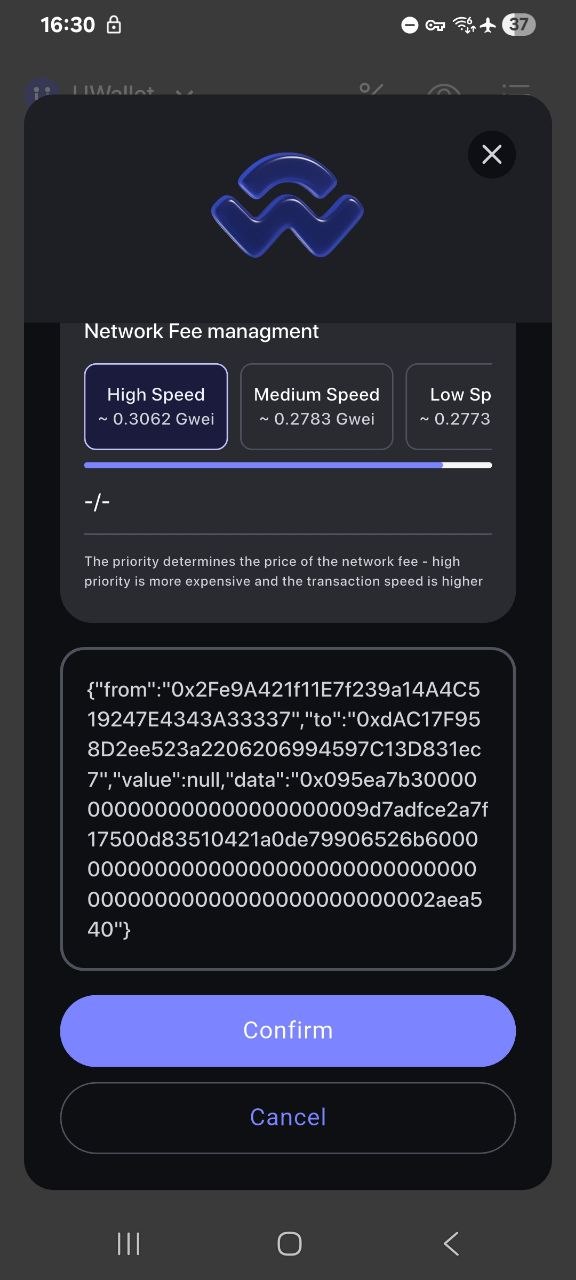
Da die Mittel in der Wallet Ihnen und nicht der Plattform gehören, kann der Smart Contract sie nicht ohne Ihre Erlaubnis abbuchen. Deshalb müssen Sie für jeden Betrag, den Sie an den Smart Contract übertragen, zunächst eine Freigabe erteilen (Approve) und anschließend die Übertragung selbst bestätigen (Transfer). Die Aktivierung dauert eine gewisse Zeit und kann bis zu 4 Bestätigungen in der UWallet-App erfordern — bestätigen Sie jede Anfrage. Dies gilt nicht nur für die Aktivierung: Bei jedem Aufladen des Guthabens müssen alle Transaktionen in der UWallet-App bestätigt werden.
Jede Anfrage erscheint sowohl in einem Pop-up-Fenster auf der Website als auch in der UWallet-App — bestätigen Sie sie nacheinander, ohne die Seite zu schließen. Bitte beachten Sie: Die Bestätigung in der App erfolgt schnell, das Fenster auf der Website kann jedoch noch eine Weile angezeigt bleiben — das ist normal. Warten Sie, bis die nächste Anfrage in der App erscheint, und bestätigen Sie diese ebenfalls. Der Vorgang läuft nicht sofort ab: Zwischen den Transaktionen kann es zu Pausen kommen — bitte haben Sie etwas Geduld.
Wenn Ihnen bei der Bestätigung eine Wahl der Transaktionsgeschwindigkeit angeboten wird, wählen Sie stets die hohe Geschwindigkeit — so wird die Transaktion schneller verarbeitet.
Für jede Transaktion wird auf der Website ein Hash angezeigt — klicken Sie darauf, um die Details auf Etherscan zu öffnen.
Nachdem alle Transaktionen bestätigt wurden, müssen Sie noch etwas warten: Die Verarbeitungsgeschwindigkeit hängt von der Auslastung des Ethereum-Netzwerks ab. Guthaben werden nicht sofort aktualisiert — sowohl bei Aufladungen als auch bei Auszahlungen kann die Verzögerung von einer bis zu mehreren Minuten betragen. Schließen Sie die Seite nicht und machen Sie sich keine Sorgen, wenn das Ergebnis nicht sofort erscheint.
Fertig! Ihr Bot wurde auf die DEX umgestellt und handelt jetzt auf Uniswap. Zwei wichtige Hinweise zum Schluss: Bewahren Sie die mnemonische Phrase Ihrer Wallet an einem sicheren Ort auf — ohne sie können Sie Ihre Wallet nicht wiederherstellen. Und denken Sie daran: Auszahlungen sind nur auf die Wallet möglich, mit der Sie den Bot aktiviert haben. Wir wünschen Ihnen erfolgreichen Handel!