


UTrading raggiunge un nuovo livello: ora il bot può fare trading direttamente su exchange decentralizzati (DEX). Non si tratta semplicemente di una nuova funzione, ma di un passaggio su larga scala dagli exchange centralizzati al trading decentralizzato. Il primo DEX collegato è Uniswap, che opera sulla blockchain di Ethereum — lì il bot fa trading sulla coppia ULTIMA/USDT.
A differenza degli exchange centralizzati, Uniswap non ha un tradizionale order book né intermediari: le operazioni vengono eseguite automaticamente tramite liquidity pool direttamente sulla blockchain. Il collegamento richiede solo pochi minuti — dopodiché il bot interagisce da solo con il pool e fa trading 24 ore su 24, 7 giorni su 7, mentre voi vi dedicate alle vostre attività. Il controllo dei fondi resta sempre nelle vostre mani: i prelievi sono possibili solo verso il wallet con cui è stato attivato il bot.
Uniswap opera sulla rete Ethereum, quindi ogni transazione comporta una commissione di rete (gas) pagata in ETH. Prima di attivare il bot, assicuratevi che il vostro UWallet abbia un saldo ETH sufficiente — senza di esso non sarà possibile ricaricare i saldi Trading e Fee.
In questa guida vi mostreremo come effettuare il passaggio: per prima cosa chiuderete la vostra attività sull'exchange attuale, poi attiverete il bot su Uniswap tramite il vostro UWallet. Non è richiesta alcuna registrazione separata su Uniswap — l'intero processo avviene tramite il sito web di UTrading e l'app UWallet.
Passaggio 1. Chiudete i bot attuali
Aprite la dashboard, dove vedrete i vostri valori di Performance attuali. Da notare che è possibile aggiungere un bot su un DEX a qualsiasi livello di Performance:
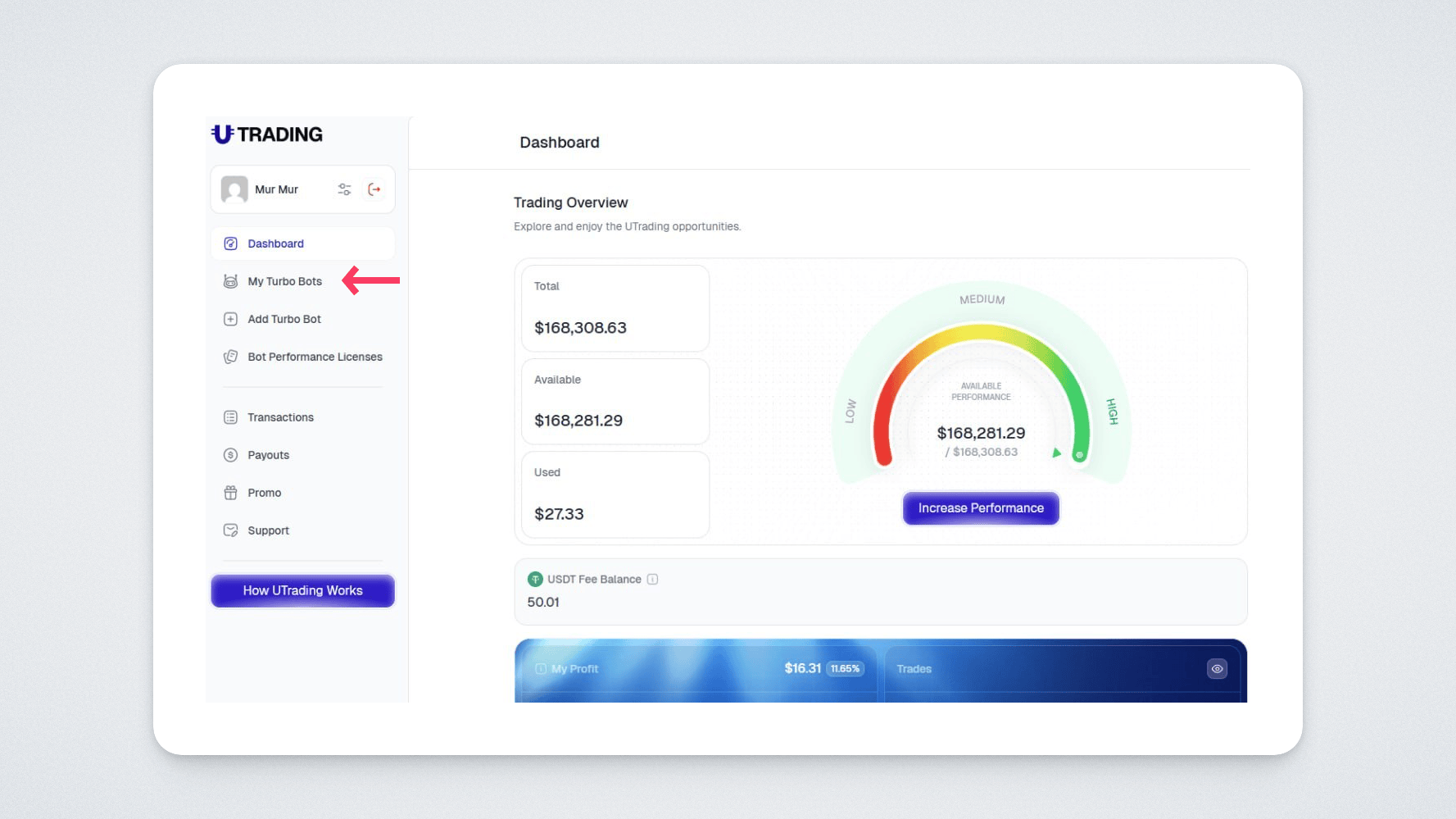
Aprite la sezione «My Turbo Bots» e chiudete i bot che stanno attualmente facendo trading su exchange centralizzati, nonché eventuali ordini limite ancora aperti sull'exchange.
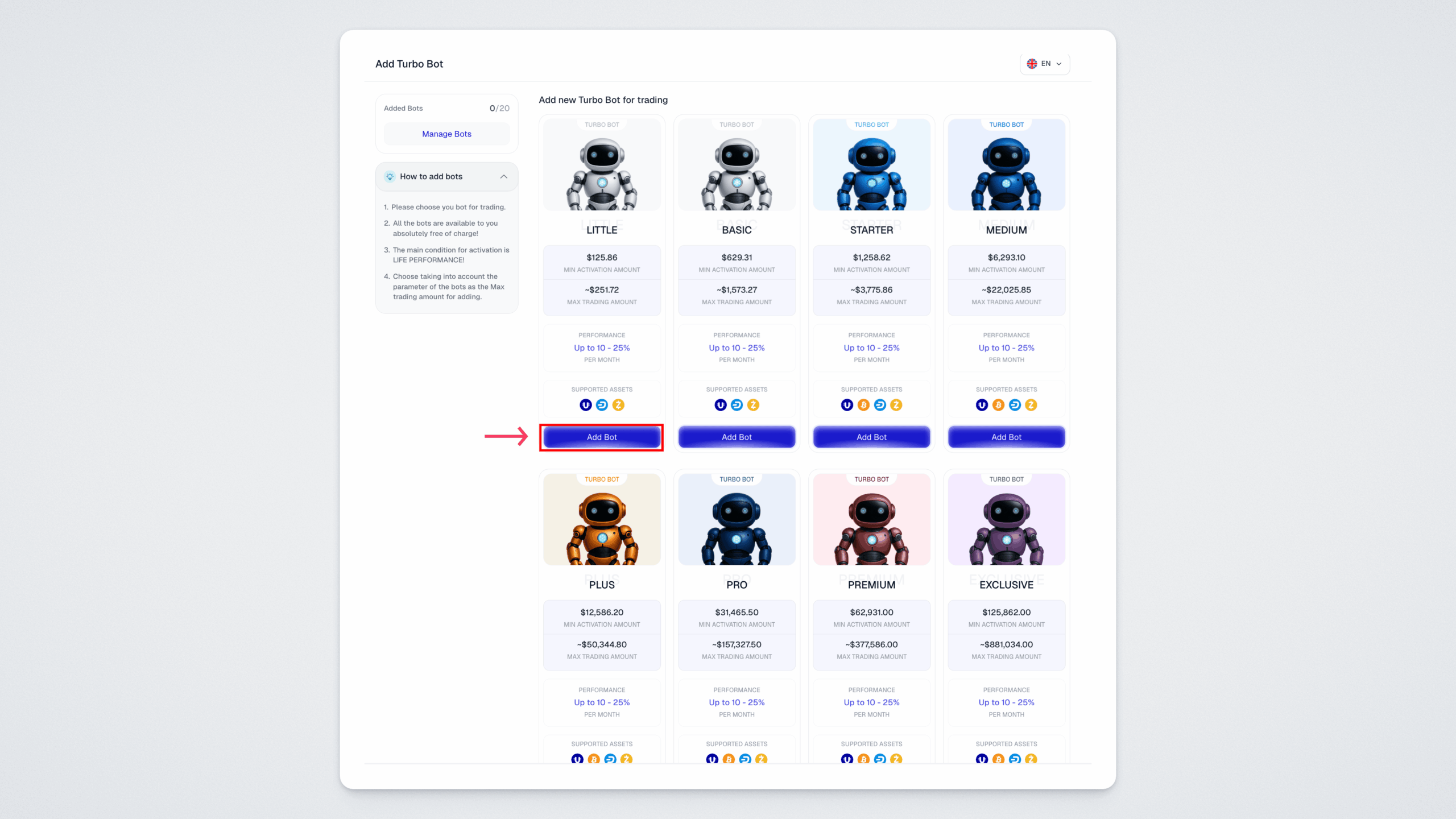
Scegliete il bot più adatto a voi e aggiungetelo.
Nella fase di attivazione, selezionate Uniswap.
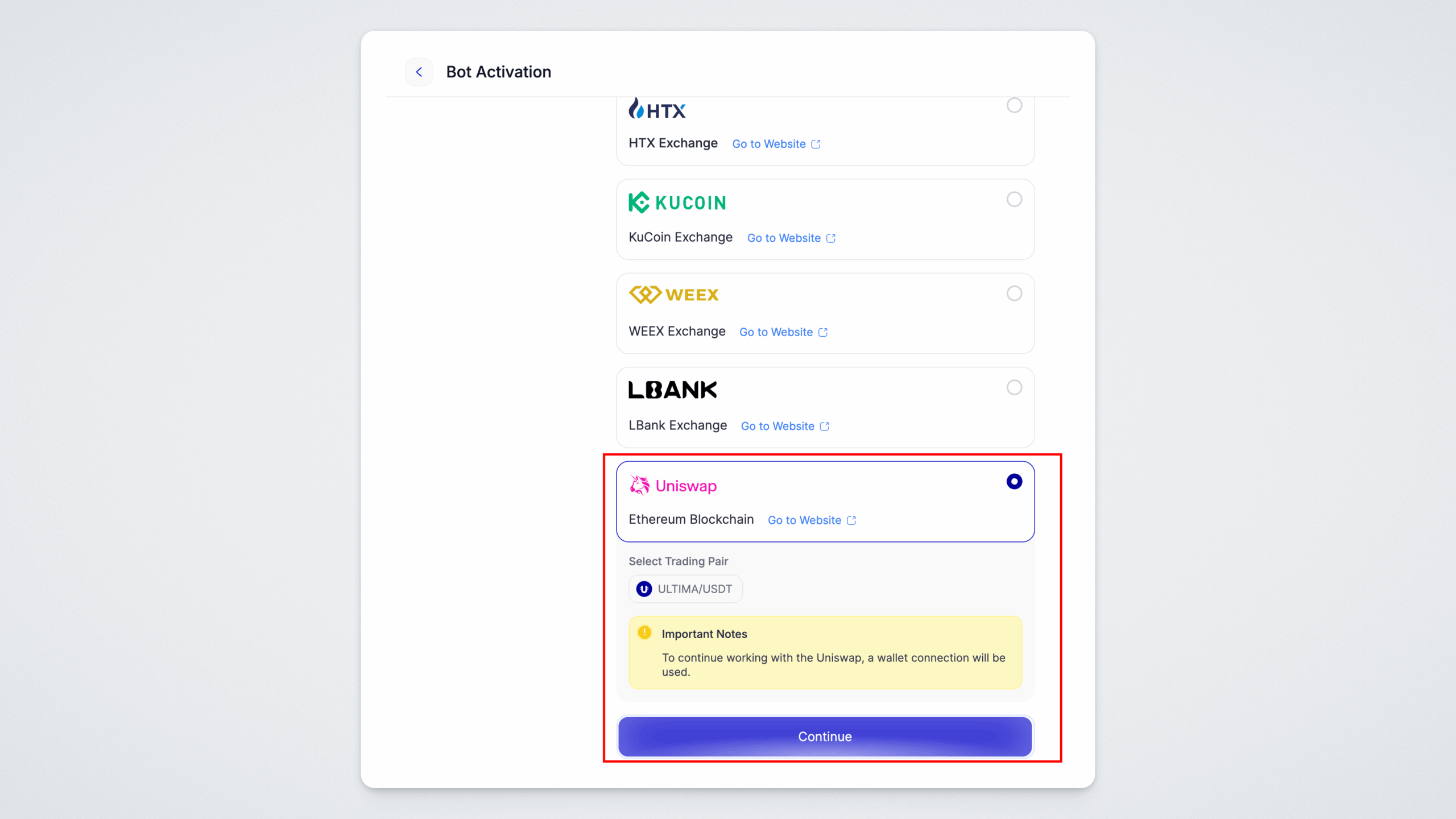
A questo punto si aprirà la pagina di collegamento del wallet — passiamo a quella.
Passaggio 3. Collegate il vostro UWallet
Fate clic sul pulsante Connect Wallet nella pagina di collegamento, scansionate il codice QR con l'app UWallet e confermate il collegamento.
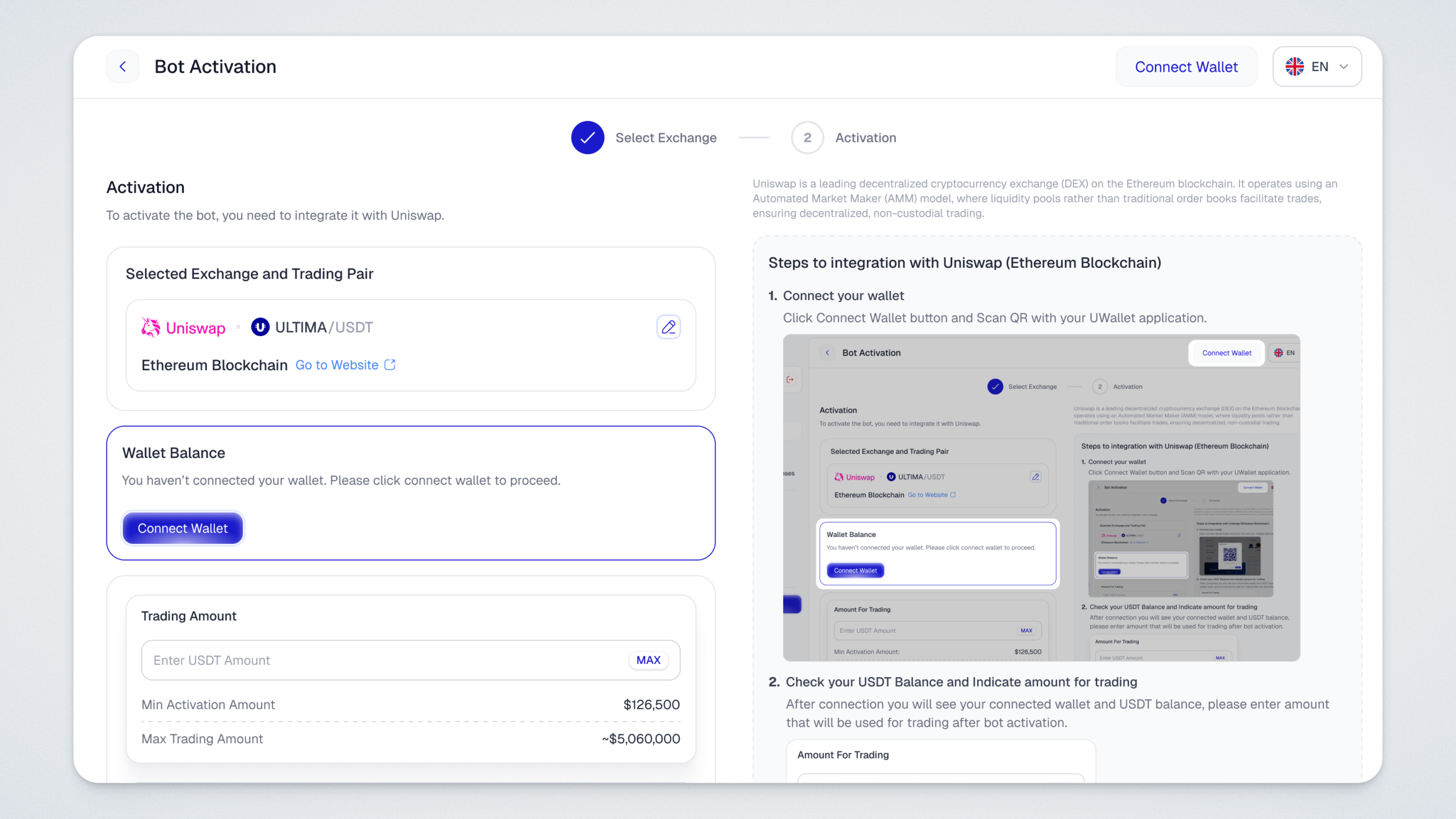
Da notare: la sessione di collegamento del wallet (WalletConnect) dura 7 giorni — questo limite si applica solo al collegamento in sé, non al bot. Il bot continua a fare trading senza interruzioni, e non è necessario fermarlo né riattivarlo. Se la sessione scade e il sistema richiede una nuova conferma (ad esempio, per la transazione successiva), sarà sufficiente ricollegare il wallet nello stesso modo — scansionando il codice QR.
Passaggio 4. Impostate l'importo per il trading
Una volta collegato, nella stessa pagina vedrete il saldo in USDT del wallet collegato. Inserite l'importo con cui il bot farà trading. Fate riferimento agli importi minimo e massimo indicati di seguito.
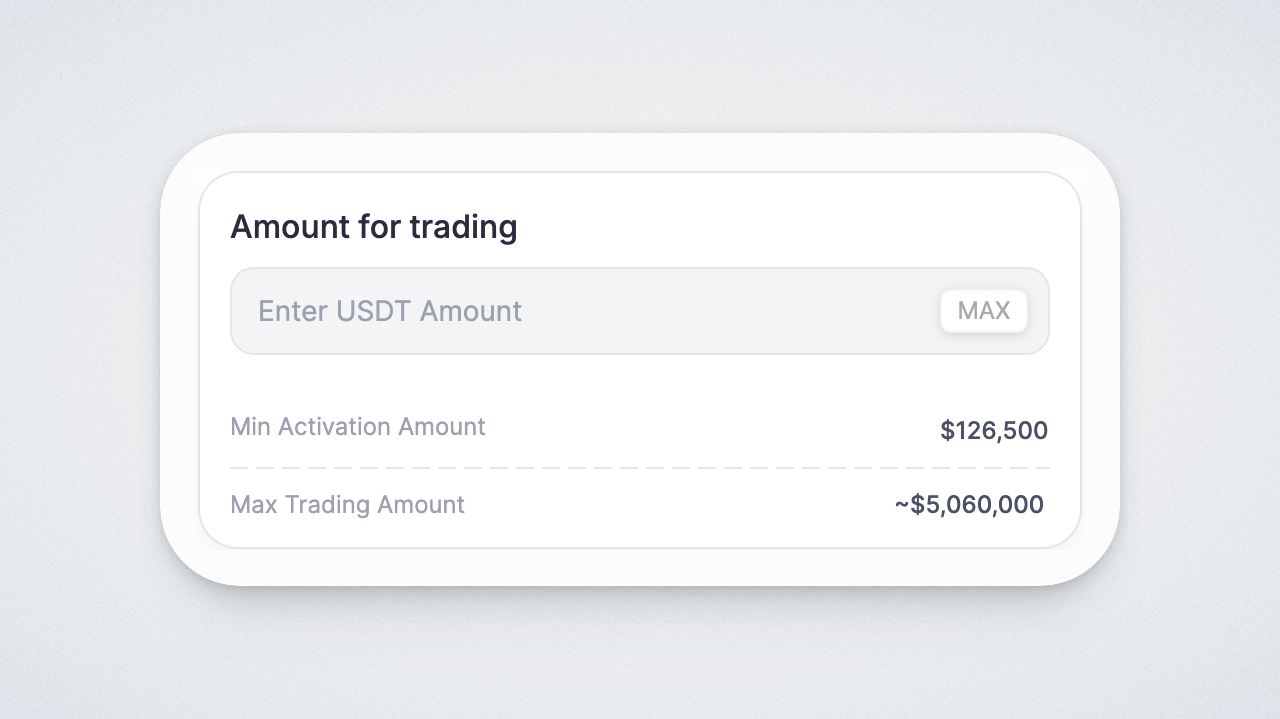
Da notare: oltre agli USDT con cui fate trading, il vostro wallet deve contenere ETH per pagare le commissioni di rete. Se l'ETH non è sufficiente, durante la ricarica vedrete l'errore Insufficient balance — questo significa che manca ETH per il gas, non USDT.
Passaggio 5. Ricaricate il vostro Fee Balance
Parliamo ora del Fee Balance. Si tratta di una riserva separata utilizzata per pagare le commissioni di rete su ogni operazione. Quando il bot esegue una transazione sulla rete Ethereum, il costo viene addebitato da qui e non dal vostro saldo di trading — sono due saldi distinti.
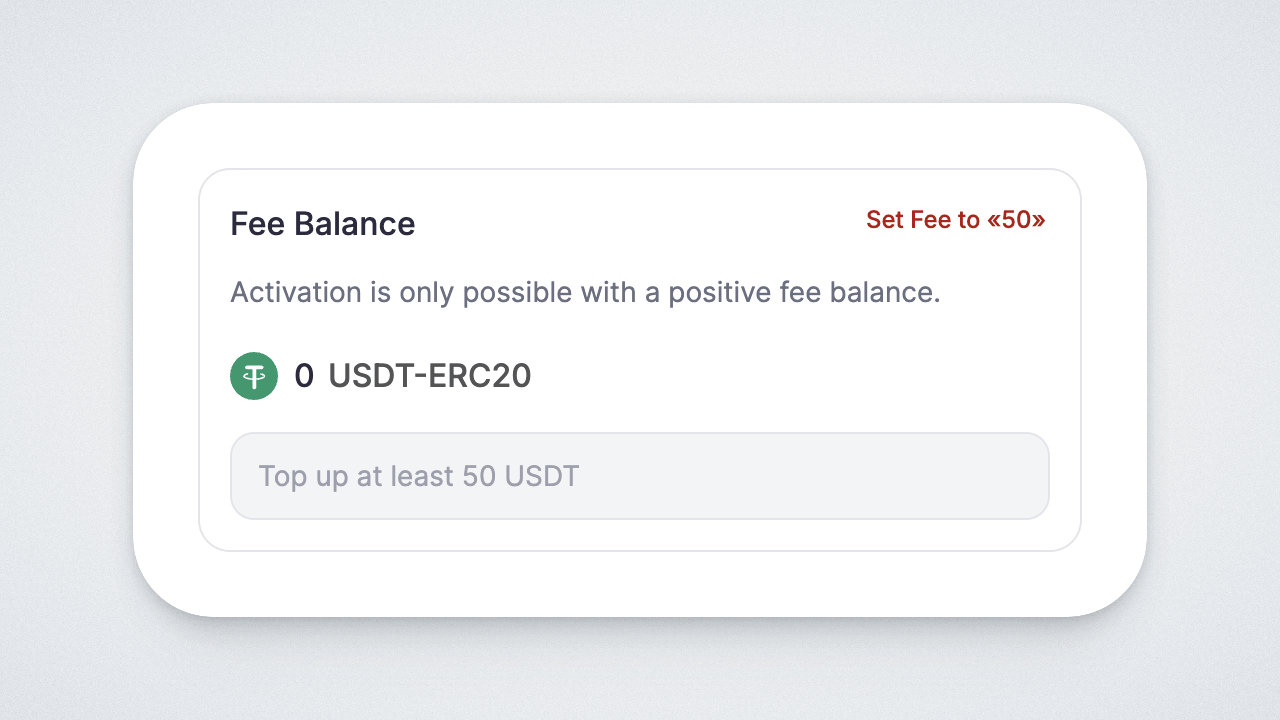
Anche la ricarica del Fee Balance richiede la conferma delle transazioni nell'app UWallet — vi spieghiamo esattamente come funziona nel passaggio successivo.
La ricarica del Fee Balance, così come quella del Trading Balance, è essa stessa una transazione sulla rete Ethereum e richiede ETH nel vostro wallet per coprire la commissione. Assicuratevi che il vostro saldo ETH sia sufficiente per tutte le transazioni di attivazione (possono essere fino a 4). Se l'ETH finisce a metà del processo, l'attivazione si interromperà — ricaricate il wallet con ETH e ripetete questo passaggio.
Passaggio 6. Confermate l'attivazione
Poiché i fondi nel wallet appartengono a voi e non alla piattaforma, lo smart contract non può addebitarli senza il vostro permesso. Per questo motivo, per ogni importo che trasferite allo smart contract, dovete prima concedere l'autorizzazione (Approve) e poi confermare il trasferimento stesso (Transfer). L'attivazione richiede un certo tempo e può richiedere fino a 4 conferme nell'app UWallet — confermate ogni richiesta. Questo non vale solo per l'attivazione: ogni volta che ricaricate il saldo, tutte le transazioni devono essere confermate nell'app UWallet.
Ogni richiesta apparirà sia in una finestra pop-up sul sito web sia nell'app UWallet — confermatele una alla volta senza chiudere la pagina. Da notare: la conferma nell'app è rapida, ma la finestra sul sito web potrebbe rimanere visibile ancora per un po' — è normale. Attendete che nell'app compaia la richiesta successiva e confermatela a sua volta. Il processo non è istantaneo: possono esserci pause tra le transazioni, quindi abbiate pazienza.
Se durante la conferma vi viene offerta la scelta della velocità della transazione, selezionate sempre la velocità alta — così la transazione verrà elaborata più rapidamente.
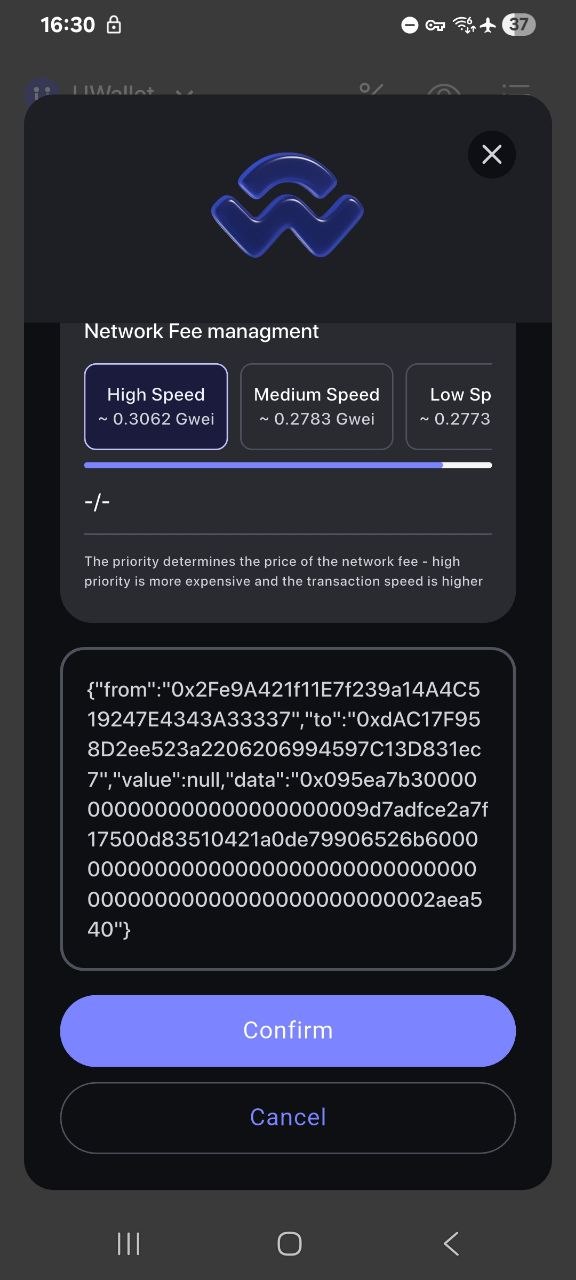
Per ogni transazione sul sito web viene mostrato un hash — cliccateci sopra per visualizzare i dettagli su Etherscan.
Dopo aver confermato tutte le transazioni, dovrete attendere qualche istante: la velocità di elaborazione dipende dal carico della rete Ethereum. I saldi non si aggiornano istantaneamente — sia per le ricariche che per i prelievi, il ritardo può variare da uno a diversi minuti. Non chiudete la pagina e non preoccupatevi se il risultato non appare subito.
Tutto pronto! Il vostro bot è stato trasferito sul DEX e sta ora facendo trading su Uniswap. Due promemoria importanti per concludere: conservate la frase mnemonica del vostro wallet in un luogo sicuro — senza di essa non potrete recuperare il wallet. E ricordate: i prelievi sono possibili solo verso il wallet utilizzato per attivare il bot. Vi auguriamo un trading di successo!