


UTrading passe à un niveau supérieur : le bot peut désormais trader directement sur des exchanges décentralisés (DEX). Il ne s'agit pas simplement d'une nouvelle fonctionnalité, mais d'une transition à grande échelle des exchanges centralisés vers le trading décentralisé. Le premier DEX connecté est Uniswap, qui fonctionne sur la blockchain Ethereum — là, le bot trade la paire ULTIMA/USDT.
Contrairement aux exchanges centralisés, Uniswap n'a pas de carnet d'ordres traditionnel ni d'intermédiaires : les transactions s'exécutent automatiquement via des pools de liquidité directement sur la blockchain. La connexion prend seulement quelques minutes — ensuite, le bot interagit lui-même avec le pool et trade 24h/24 et 7j/7, pendant que vous vaquez à vos occupations. Vous gardez le contrôle de vos fonds : les retraits ne sont possibles que vers le wallet utilisé pour activer le bot.
Uniswap fonctionne sur le réseau Ethereum, ce qui signifie que chaque transaction entraîne des frais de réseau (gas) payés en ETH. Avant d'activer le bot, assurez-vous que votre UWallet dispose d'un solde ETH suffisant — sans cela, vous ne pourrez pas recharger vos soldes Trading et Fee.
Dans ce guide, nous allons vous montrer comment effectuer cette transition : vous commencerez par arrêter votre activité sur l'exchange actuel, puis vous activerez le bot sur Uniswap via votre UWallet. Aucune inscription distincte sur Uniswap n'est requise — l'ensemble du processus se déroule via le site UTrading et l'application UWallet.
Étape 1. Arrêtez vos bots actuels
Ouvrez le tableau de bord, où vous verrez vos valeurs de Performance actuelles. Notez que vous pouvez ajouter un bot sur un DEX quel que soit votre niveau de Performance :
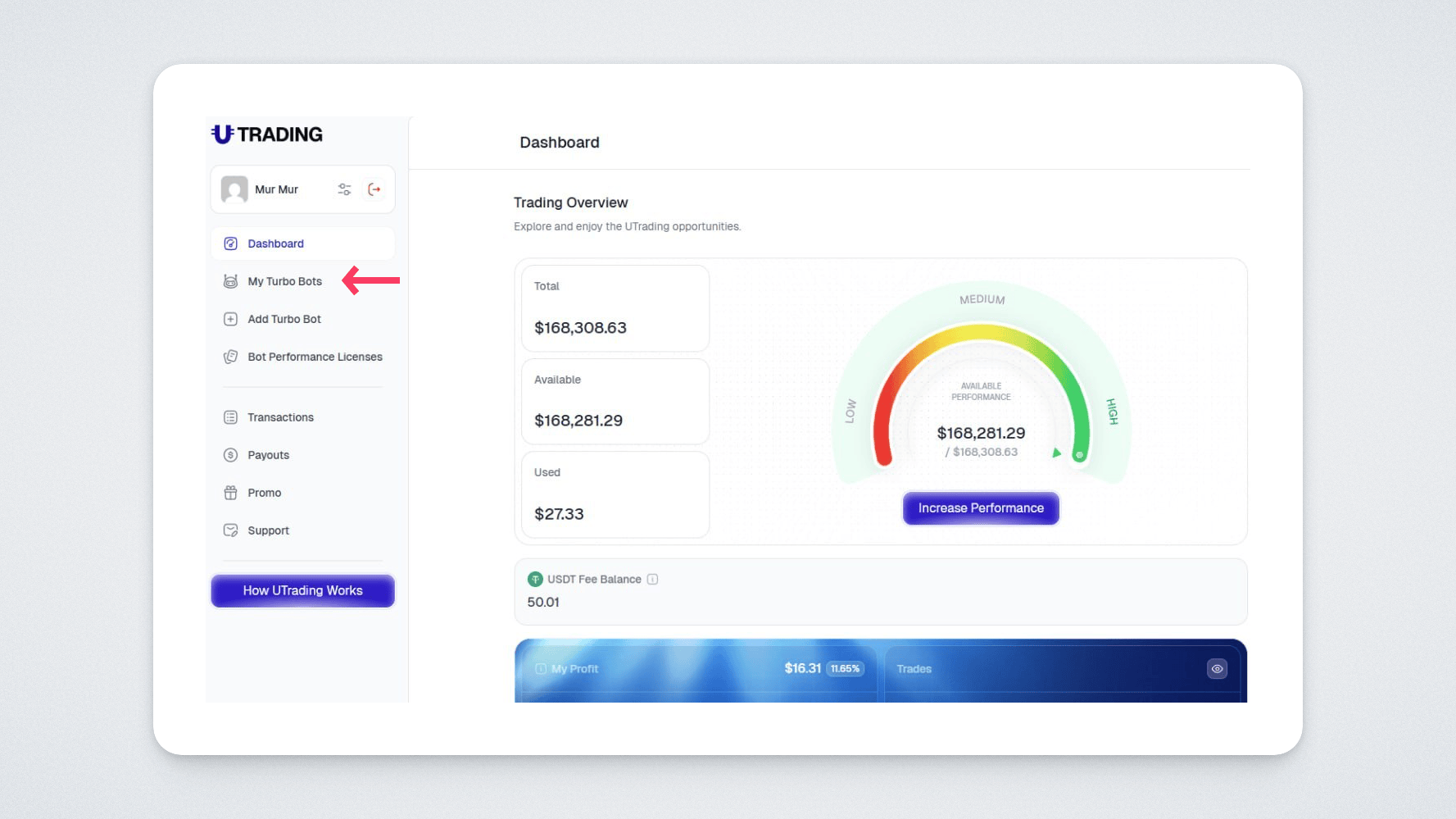
Ouvrez la section «My Turbo Bots» et arrêtez les bots qui tradent actuellement sur des exchanges centralisés, ainsi que tous les ordres limites restants sur l'exchange.
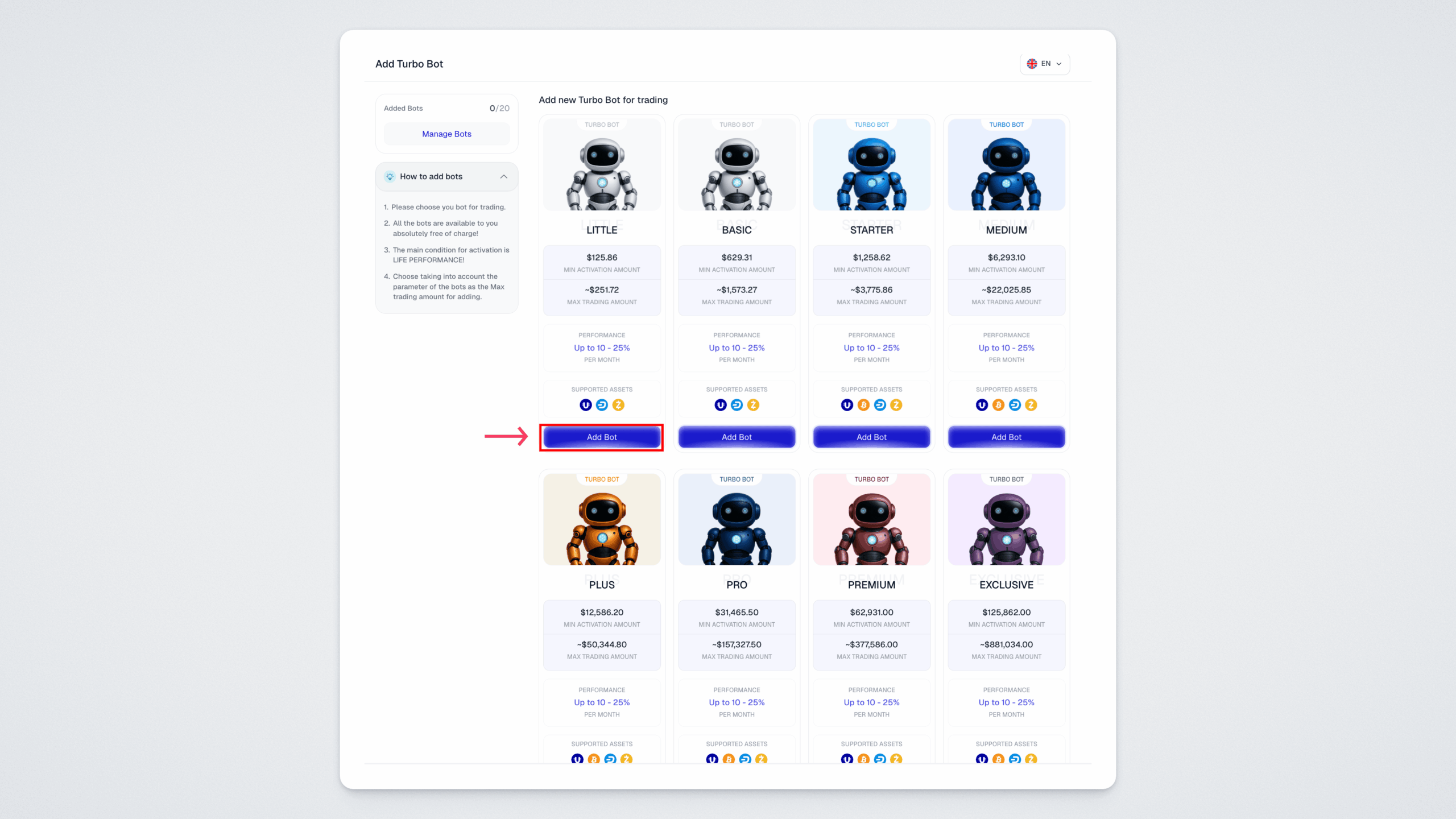
Choisissez le bot qui vous convient et ajoutez-le.
À l'étape d'activation, sélectionnez Uniswap.
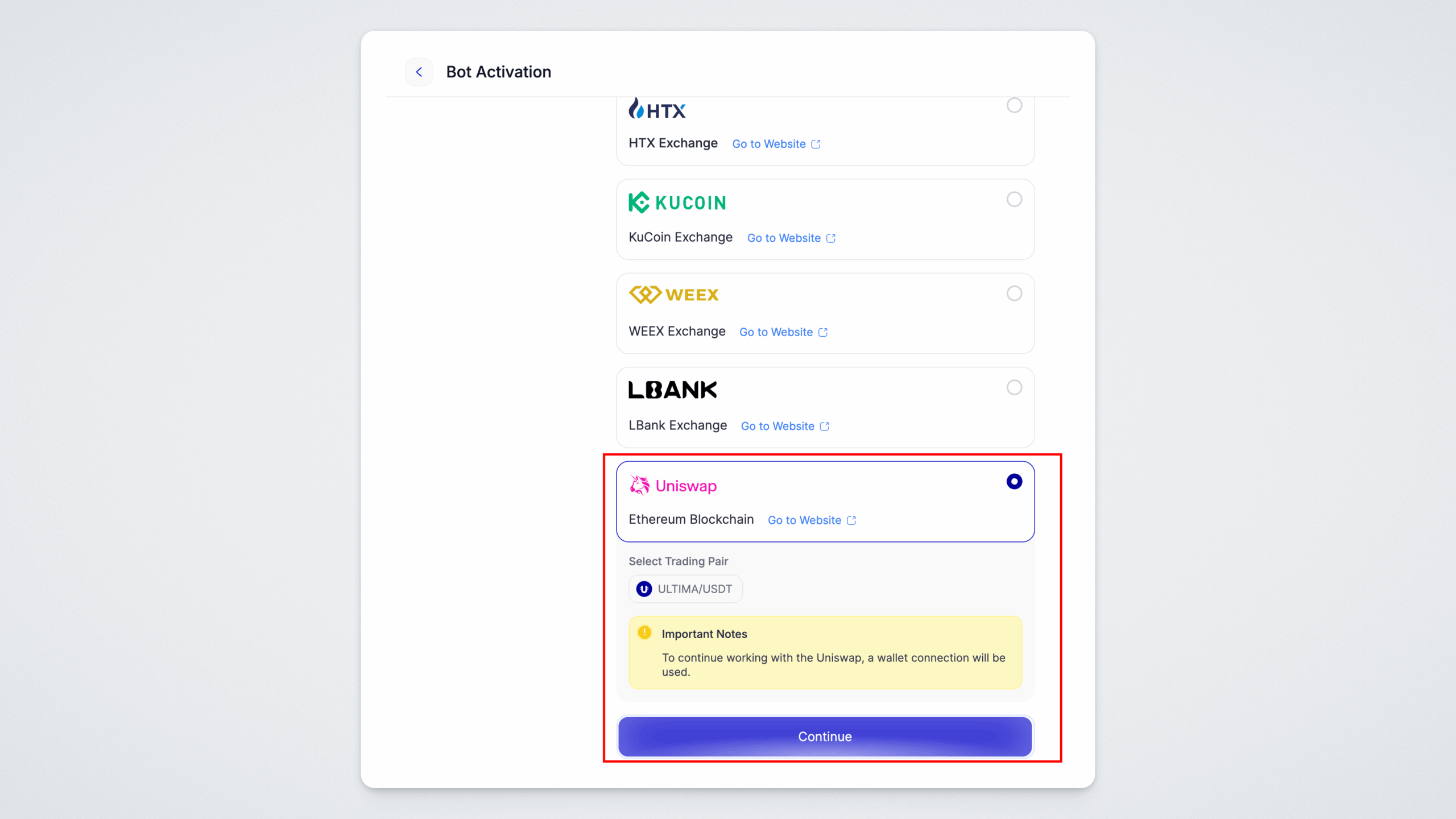
La page de connexion du wallet s'ouvrira alors — passons-y.
Étape 3. Connectez votre UWallet
Cliquez sur le bouton Connect Wallet sur la page de connexion, scannez le code QR avec l'application UWallet et confirmez la connexion.
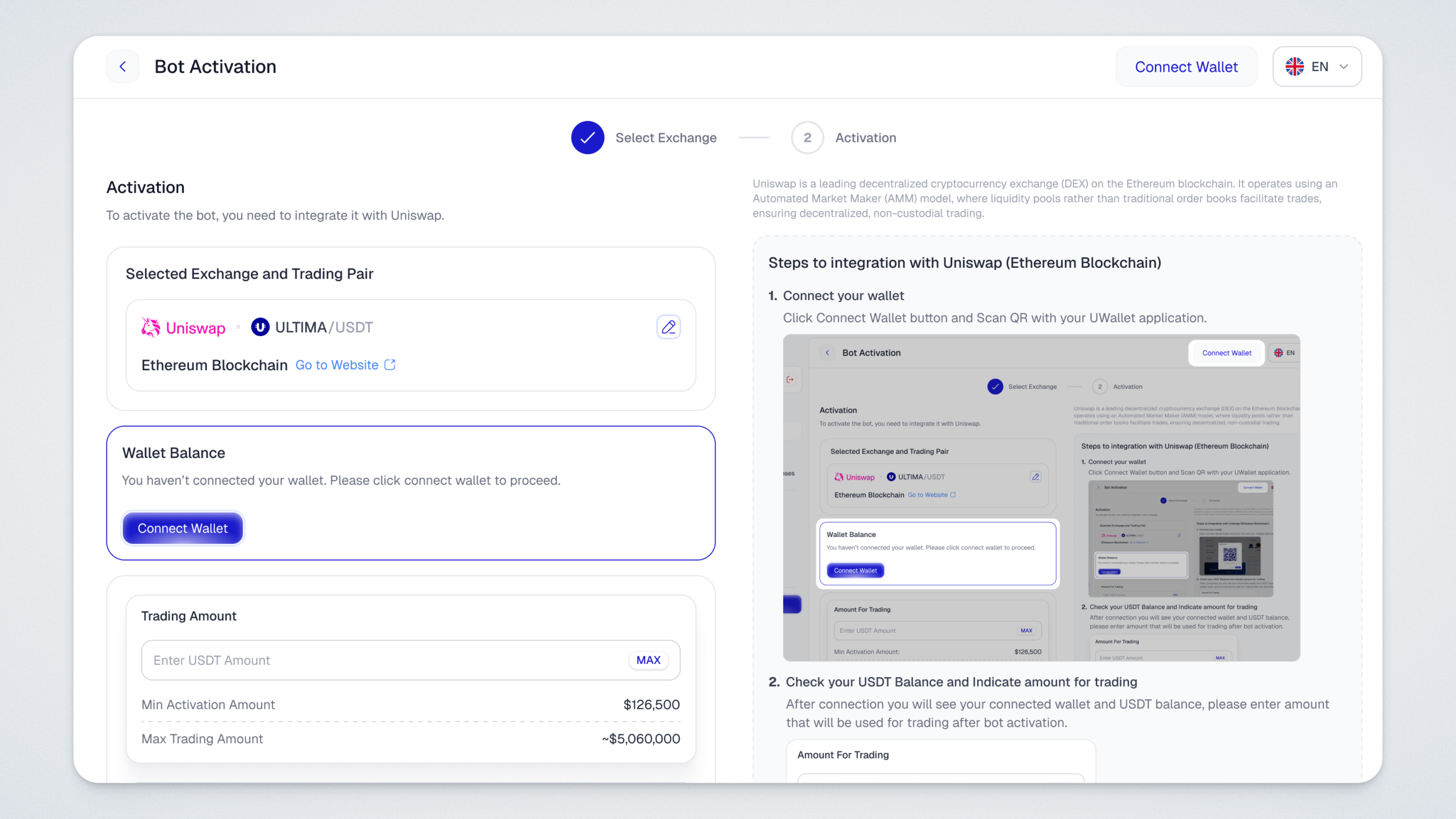
Notez bien : la session de connexion du wallet (WalletConnect) dure 7 jours — cette limite s'applique uniquement à la connexion elle-même, pas au bot. Le bot continue de trader sans interruption, et vous n'avez pas besoin de l'arrêter ni de le réactiver. Si la session expire et que le système requiert une nouvelle confirmation (par exemple pour la transaction suivante), reconnectez simplement votre wallet de la même manière — en scannant le code QR.
Étape 4. Indiquez le montant de trading
Une fois connecté, vous verrez sur cette même page le solde USDT du wallet connecté. Saisissez le montant avec lequel le bot va trader. Basez-vous sur les montants minimum et maximum indiqués ci-dessous.
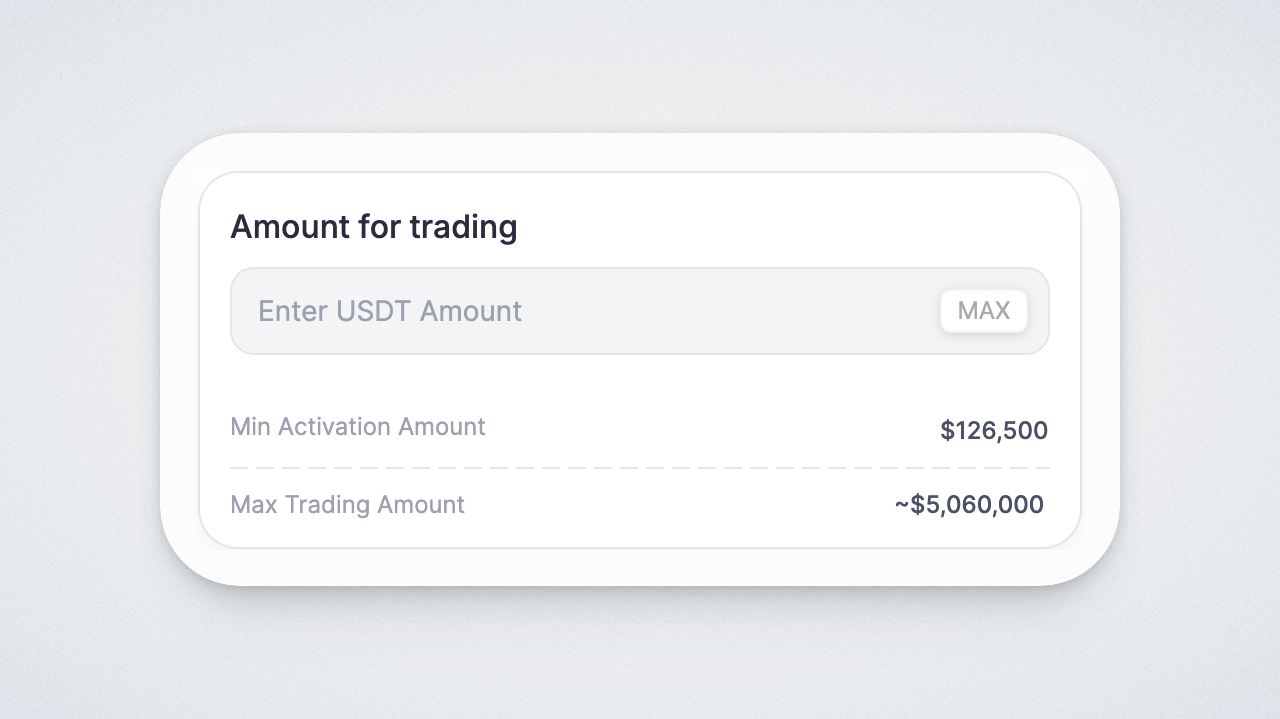
Notez bien : en plus des USDT avec lesquels vous tradez, votre wallet doit contenir de l'ETH pour payer les frais de réseau. Si l'ETH est insuffisant, une erreur Insufficient balance s'affichera lors du rechargement — cela signifie qu'il manque de l'ETH pour le gas, et non des USDT.
Étape 5. Rechargez votre Fee Balance
Parlons maintenant du Fee Balance. Il s'agit d'une réserve distincte utilisée pour payer les frais de réseau à chaque transaction. Lorsque le bot effectue une transaction sur le réseau Ethereum, le coût est prélevé ici, et non sur votre solde de trading — ce sont deux soldes distincts.
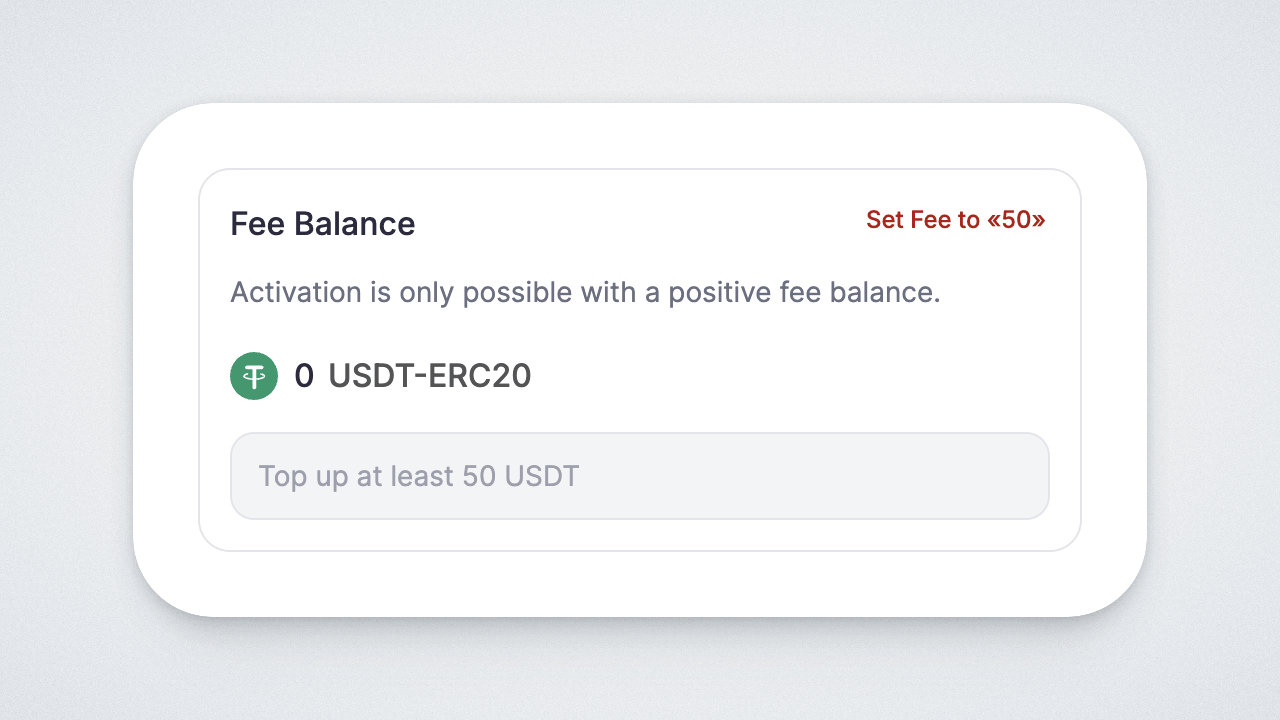
Recharger le Fee Balance nécessite également de confirmer des transactions dans l'application UWallet — nous vous expliquons exactement comment cela fonctionne à l'étape suivante.
Recharger le Fee Balance, tout comme le Trading Balance, constitue lui-même une transaction sur le réseau Ethereum et nécessite de l'ETH dans votre wallet pour couvrir les frais. Assurez-vous que votre solde ETH est suffisant pour toutes les transactions d'activation (il peut y en avoir jusqu'à 4). Si votre ETH s'épuise en cours de route, l'activation sera interrompue — rechargez votre wallet en ETH et recommencez cette étape.
Étape 6. Confirmez l'activation
Comme les fonds présents dans le wallet vous appartiennent, et non à la plateforme, le smart contract ne peut pas les débiter sans votre autorisation. C'est pourquoi, pour chaque montant que vous transférez au smart contract, vous devez d'abord accorder l'autorisation (Approve), puis confirmer le transfert lui-même (Transfer). L'activation prend un certain temps et peut nécessiter jusqu'à 4 confirmations dans l'application UWallet — confirmez chaque demande. Cela ne concerne pas uniquement l'activation : à chaque rechargement de solde, toutes les transactions doivent être confirmées dans l'application UWallet.
Chaque demande apparaîtra à la fois dans une fenêtre pop-up sur le site et dans l'application UWallet — confirmez-les une par une sans fermer la page. Notez bien : la confirmation dans l'application est rapide, mais la fenêtre sur le site peut rester affichée un moment encore — c'est normal. Attendez que la demande suivante apparaisse dans l'application et confirmez-la également. Le processus n'est pas instantané : des pauses peuvent survenir entre les transactions, alors soyez patient.
Si un choix de vitesse de transaction vous est proposé lors de la confirmation, sélectionnez toujours la vitesse élevée — la transaction sera ainsi traitée plus rapidement.
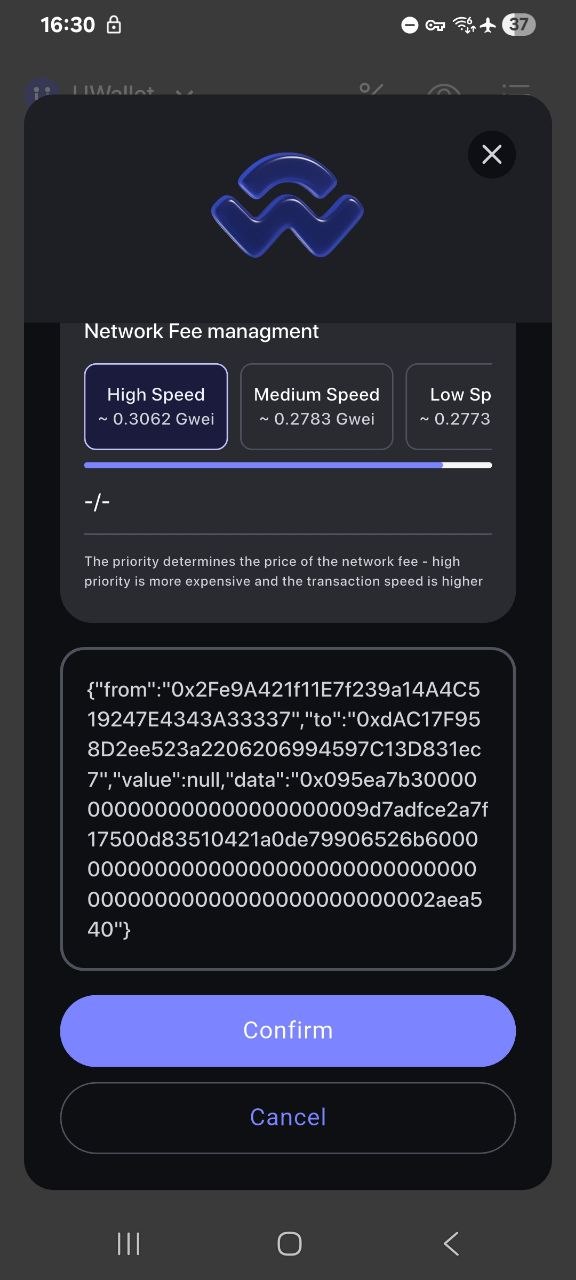
Un hash s'affiche sur le site pour chaque transaction — cliquez dessus pour voir les détails sur Etherscan.
Une fois toutes les transactions confirmées, vous devrez patienter un peu : la vitesse de traitement dépend de la charge du réseau Ethereum. Les soldes ne se mettent pas à jour instantanément — que ce soit pour les rechargements ou les retraits, le délai peut aller d'une à plusieurs minutes. Ne fermez pas la page et ne vous inquiétez pas si le résultat n'apparaît pas immédiatement.
C'est terminé ! Votre bot a été migré vers le DEX et trade désormais sur Uniswap. Deux rappels importants pour finir : conservez la phrase mnémonique de votre wallet en lieu sûr — sans elle, vous ne pourrez pas récupérer votre wallet. Et souvenez-vous : les retraits ne sont possibles que vers le wallet utilisé pour activer le bot. Nous vous souhaitons un trading réussi !