


UTrading একটি নতুন স্তরে পৌঁছাচ্ছে: এখন বট সরাসরি decentralized exchanges (DEX)-এ ট্রেড করতে পারবে। এটি শুধু একটি নতুন ফিচার নয়, বরং centralized exchanges থেকে decentralized trading-এ একটি বড় মাপের রূপান্তর। প্রথম সংযুক্ত DEX হলো Uniswap, যা Ethereum blockchain-এ চলে — সেখানে বট ULTIMA/USDT পেয়ার ট্রেড করে।
centralized exchanges-এর বিপরীতে, Uniswap-এ প্রচলিত order book বা কোনো মধ্যস্থতাকারী নেই: লেনদেনগুলো স্বয়ংক্রিয়ভাবে liquidity pools-এর মাধ্যমে সরাসরি blockchain-এ সম্পন্ন হয়। সংযোগ করতে মাত্র কয়েক মিনিট সময় লাগে — এরপর বট নিজেই pool-এর সাথে interact করে এবং আপনি নিজের কাজে ব্যস্ত থাকাকালীন 24/7 ট্রেড করতে থাকে। আপনার তহবিলের নিয়ন্ত্রণ সবসময় আপনার হাতেই থাকে: উত্তোলন কেবল সেই wallet-এই করা যাবে যেটি দিয়ে বট activate করা হয়েছিল।
Uniswap Ethereum network-এ কাজ করে, তাই প্রতিটি লেনদেনে network fee (gas) নেওয়া হয়, যা ETH-তে পরিশোধ করতে হয়। বট activate করার আগে নিশ্চিত করুন যে আপনার UWallet-এ পর্যাপ্ত ETH balance আছে — এটি ছাড়া আপনি আপনার Trading এবং Fee balance টপ-আপ করতে পারবেন না।
এই গাইডে আমরা দেখাবো কীভাবে এই পরিবর্তন করবেন: প্রথমে আপনি আপনার বর্তমান exchange-এ কার্যক্রম বন্ধ করবেন, এরপর আপনার UWallet-এর মাধ্যমে Uniswap-এ বট activate করবেন। Uniswap-এ আলাদাভাবে রেজিস্ট্রেশনের প্রয়োজন নেই — পুরো প্রক্রিয়াটি UTrading ওয়েবসাইট এবং UWallet অ্যাপের মাধ্যমেই সম্পন্ন হয়।
ধাপ ১. আপনার বর্তমান বটগুলো বন্ধ করুন
Dashboard খুলুন, যেখানে আপনি আপনার বর্তমান Performance মান দেখতে পাবেন। মনে রাখবেন, আপনি যেকোনো Performance স্তরে DEX-এ বট যোগ করতে পারবেন:
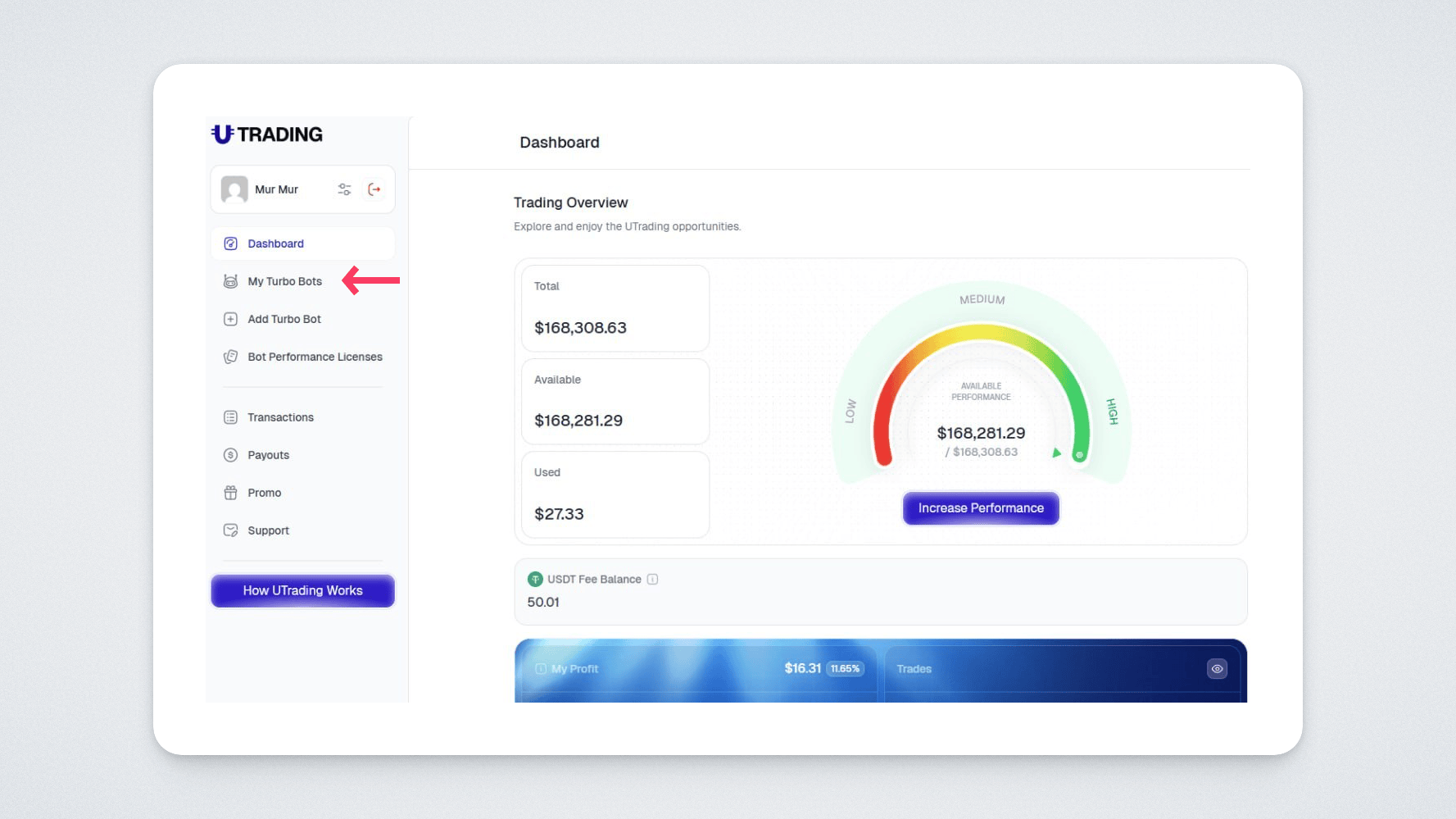
«My Turbo Bots» সেকশন খুলুন এবং যেসব বট বর্তমানে centralized exchanges-এ ট্রেড করছে সেগুলো বন্ধ করুন, পাশাপাশি exchange-এ থাকা যেকোনো limit order-ও বাতিল করুন।
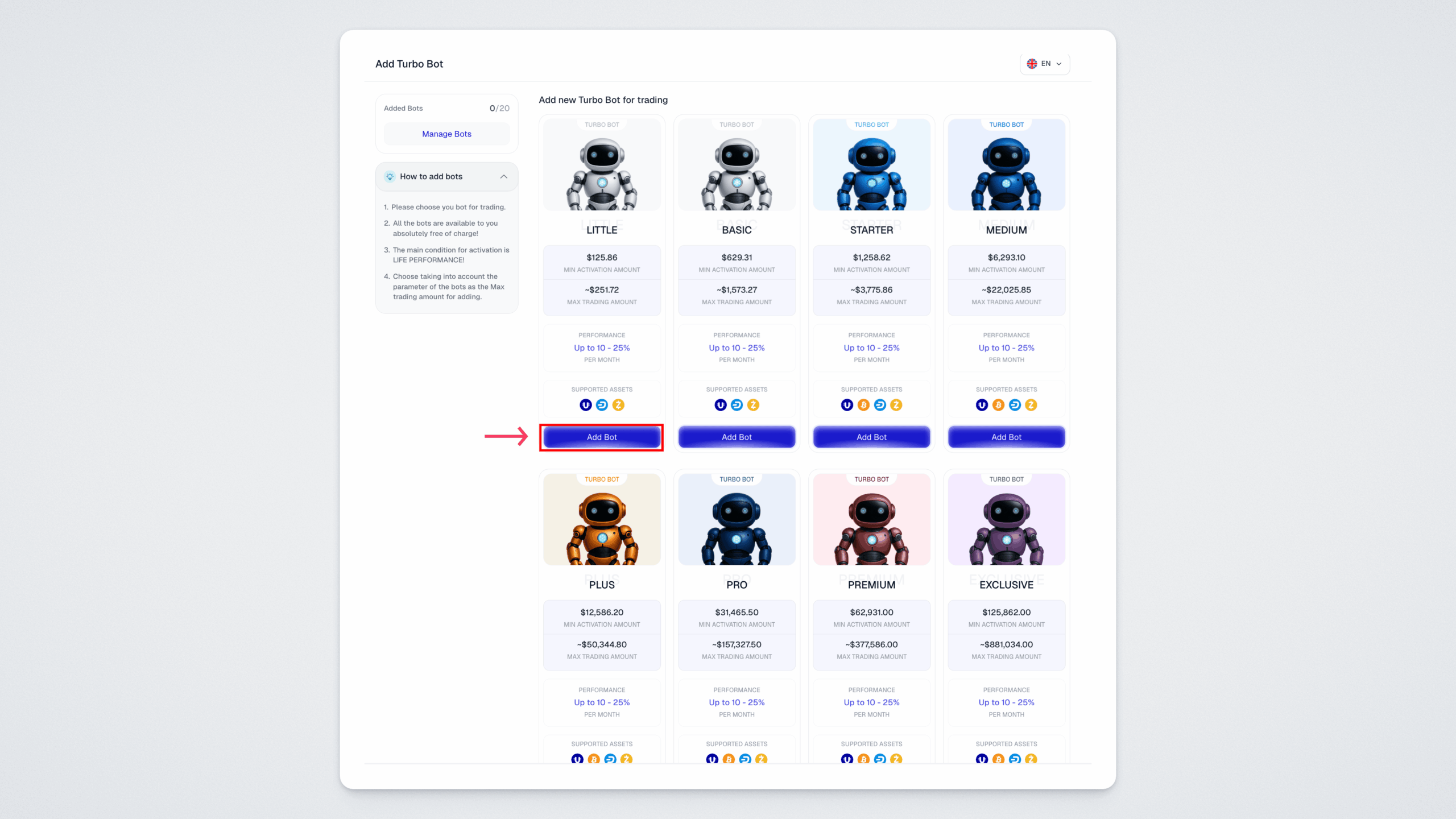
আপনার জন্য উপযুক্ত বট বেছে নিন এবং সেটি যোগ করুন।
Activation-এর ধাপে, Uniswap নির্বাচন করুন।
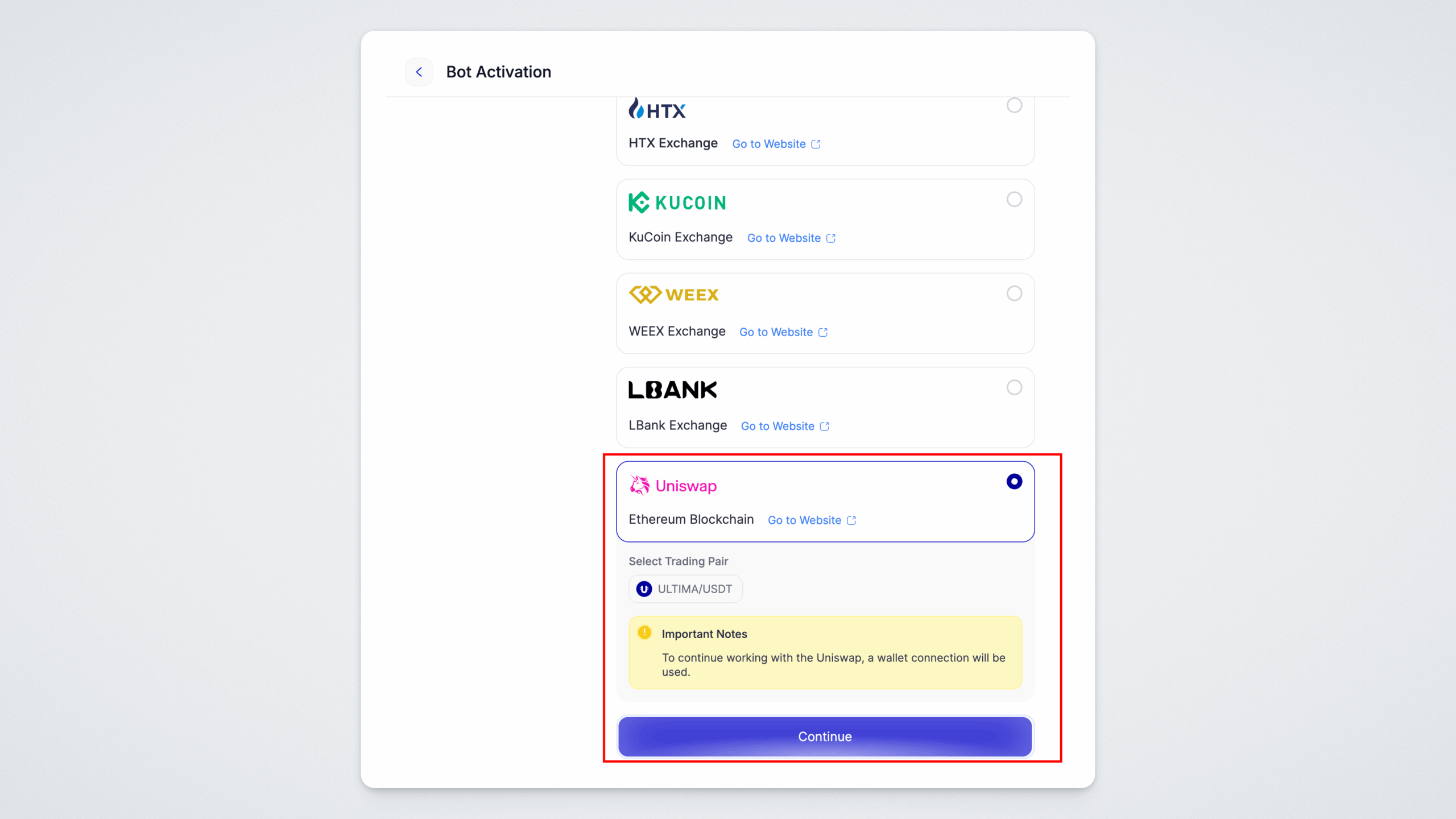
এরপর wallet connection পেজ খুলবে — চলুন সেখানে যাই।
ধাপ ৩. আপনার UWallet সংযুক্ত করুন
connection পেজে Connect Wallet বাটনে ক্লিক করুন, UWallet অ্যাপ দিয়ে QR কোড স্ক্যান করুন এবং সংযোগ নিশ্চিত করুন।
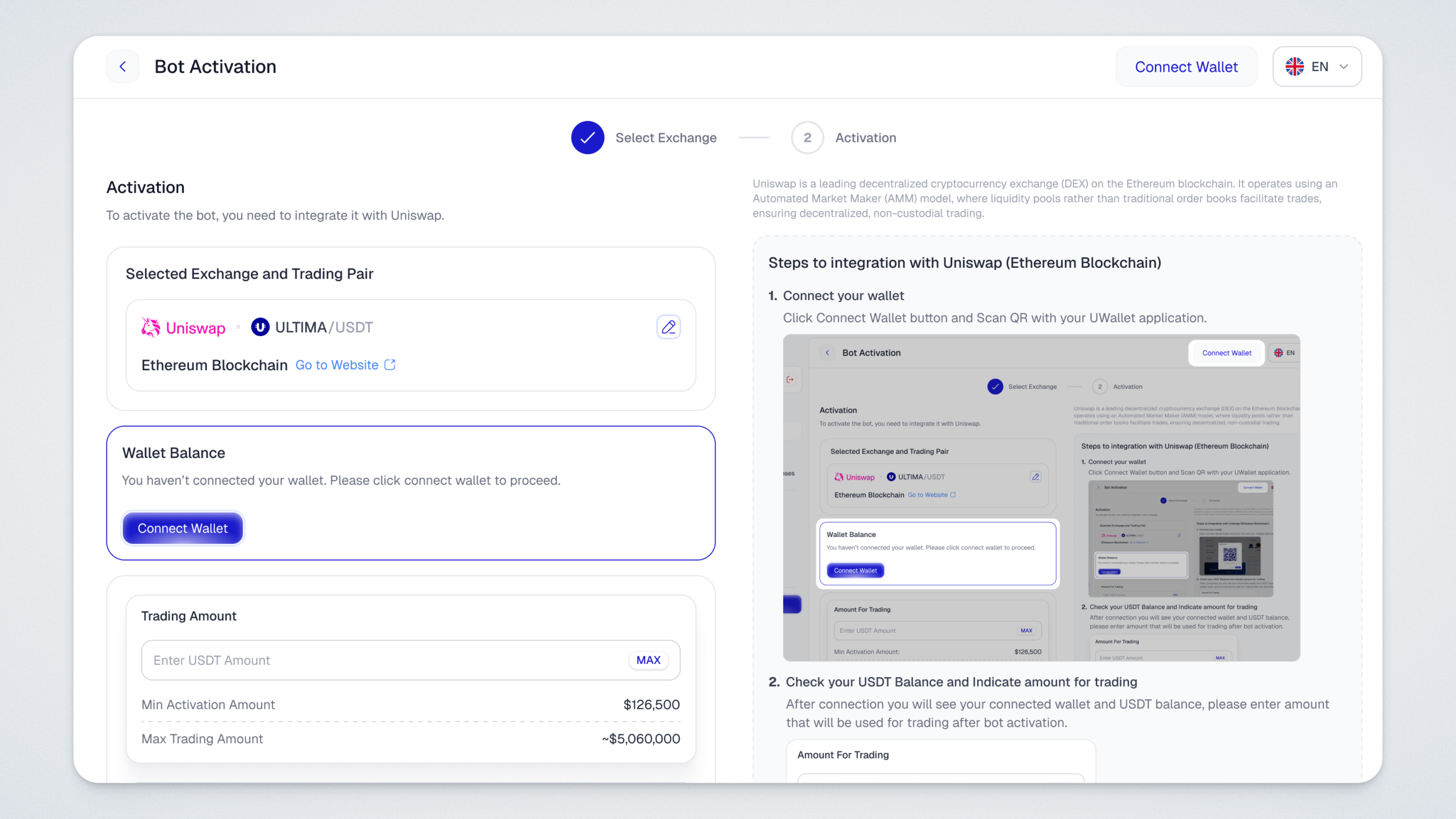
মনে রাখবেন: wallet connection (WalletConnect) session ৭ দিন পর্যন্ত সক্রিয় থাকে — এই সীমা কেবল connection-এর ক্ষেত্রে প্রযোজ্য, বটের ক্ষেত্রে নয়। বট কোনো বাধা ছাড়াই ট্রেড করা চালিয়ে যায়, এবং একে থামানো বা পুনরায় activate করার প্রয়োজন নেই। যদি session-এর মেয়াদ শেষ হয়ে যায় এবং সিস্টেমের নতুন নিশ্চিতকরণ প্রয়োজন হয় (উদাহরণস্বরূপ, পরবর্তী লেনদেনের জন্য), তাহলে শুধু একইভাবে — QR কোড স্ক্যান করে — আপনার wallet পুনরায় সংযুক্ত করুন।
ধাপ ৪. ট্রেডিং পরিমাণ নির্ধারণ করুন
সংযোগ হওয়ার পর, একই পেজে আপনি সংযুক্ত wallet-এর USDT balance দেখতে পাবেন। বট যে পরিমাণ দিয়ে ট্রেড করবে তা লিখুন। নিচে দেখানো সর্বনিম্ন ও সর্বোচ্চ পরিমাণ অনুযায়ী নির্দেশনা নিন।
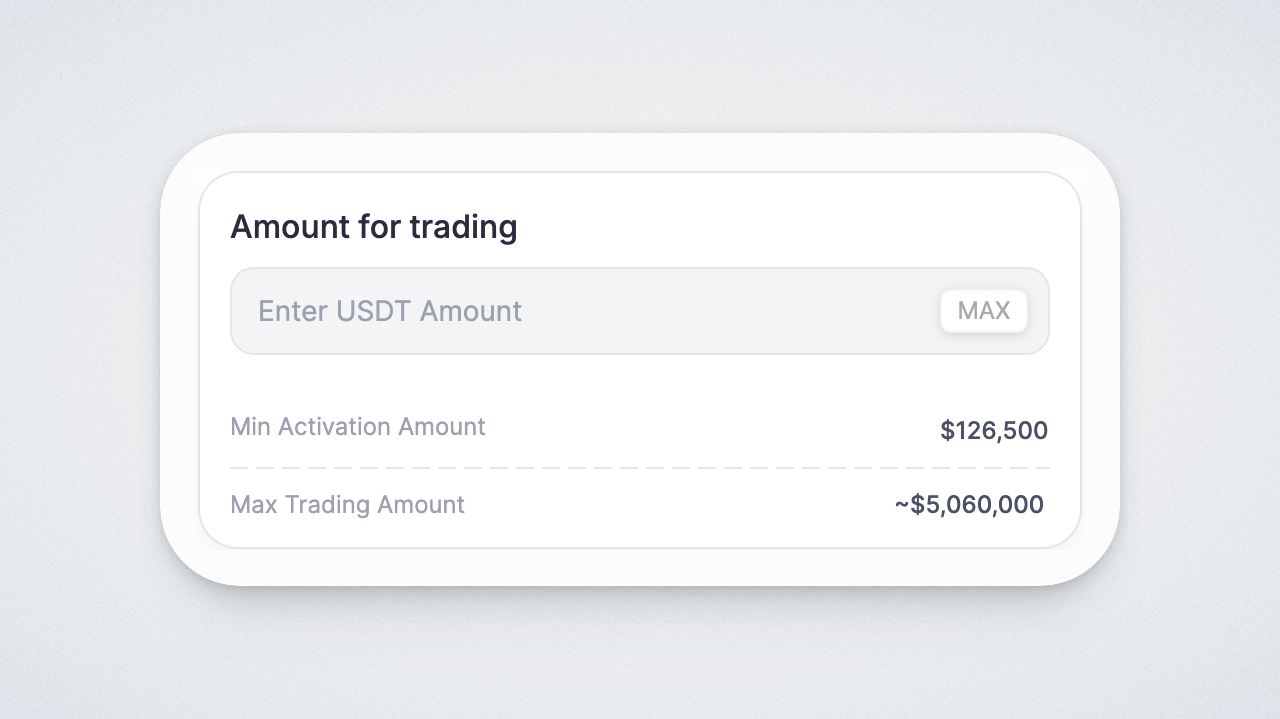
মনে রাখবেন: যে USDT দিয়ে আপনি ট্রেড করেন তা ছাড়াও, network fee পরিশোধ করার জন্য আপনার wallet-এ ETH থাকতে হবে। পর্যাপ্ত ETH না থাকলে, টপ-আপ করার সময় আপনি Insufficient balance এরর দেখতে পাবেন — এর মানে হলো USDT নয়, বরং gas-এর জন্য ETH-এর ঘাটতি রয়েছে।
ধাপ ৫. আপনার Fee Balance টপ-আপ করুন
এখন কথা বলি Fee Balance নিয়ে। এটি প্রতিটি ট্রেডে network fee পরিশোধের জন্য একটি আলাদা রিজার্ভ। বট যখন Ethereum network-এ কোনো লেনদেন সম্পন্ন করে, তখন খরচ এখান থেকেই কাটা হয়, আপনার trading balance থেকে নয় — এই দুটি আলাদা balance।
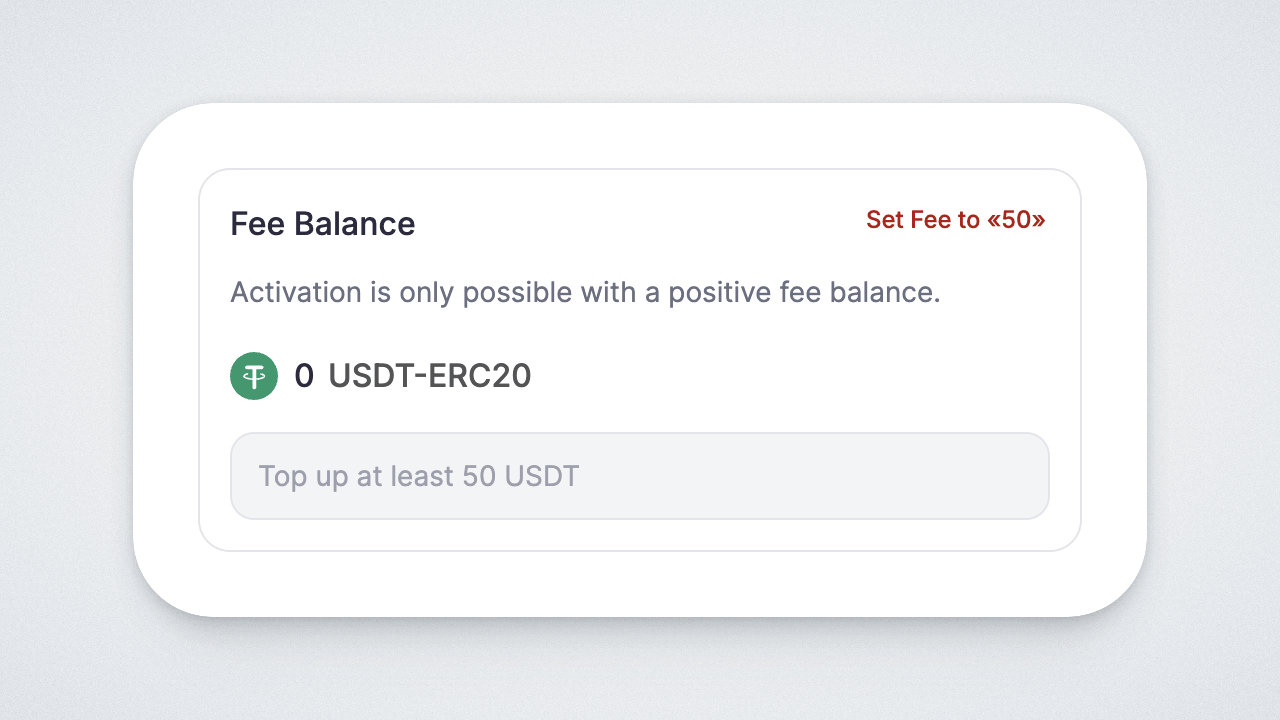
Fee Balance টপ-আপ করার জন্যও UWallet অ্যাপে লেনদেন নিশ্চিত করতে হয় — এটি ঠিক কীভাবে কাজ করে, তা আমরা পরের ধাপে ব্যাখ্যা করব।
Fee Balance টপ-আপ করা, Trading Balance-এর মতোই, নিজেই Ethereum network-এ একটি লেনদেন এবং fee পরিশোধের জন্য আপনার wallet-এ ETH থাকা আবশ্যক। নিশ্চিত করুন যে আপনার ETH balance সব activation লেনদেনের জন্য যথেষ্ট (এগুলোর সংখ্যা ৪ পর্যন্ত হতে পারে)। প্রক্রিয়ার মাঝপথে যদি আপনার ETH শেষ হয়ে যায়, তাহলে activation থেমে যাবে — আপনার wallet-এ ETH টপ-আপ করুন এবং এই ধাপ আবার করুন।
ধাপ ৬. Activation নিশ্চিত করুন
যেহেতু wallet-এর তহবিল আপনার নিজের, প্ল্যাটফর্মের নয়, তাই smart contract আপনার অনুমতি ছাড়া তা কেটে নিতে পারে না। এই কারণে, smart contract-এ স্থানান্তরিত প্রতিটি পরিমাণের জন্য, প্রথমে আপনাকে অনুমতি দিতে হয় (Approve) এবং তারপর স্থানান্তর নিশ্চিত করতে হয় (Transfer)। Activation-এ কিছুটা সময় লাগে এবং এর জন্য UWallet অ্যাপে ৪টি পর্যন্ত নিশ্চিতকরণের প্রয়োজন হতে পারে — প্রতিটি অনুরোধ নিশ্চিত করুন। এটি শুধু activation-এর ক্ষেত্রেই প্রযোজ্য নয়: যখনই আপনি আপনার balance টপ-আপ করবেন, তখন সব লেনদেন UWallet অ্যাপে নিশ্চিত করতে হবে।
প্রতিটি অনুরোধ ওয়েবসাইটে একটি পপ-আপ উইন্ডোতে এবং UWallet অ্যাপে — উভয় জায়গায় দেখা যাবে — পেজ বন্ধ না করে সেগুলো একে একে নিশ্চিত করুন। মনে