


UTrading एक नए स्तर पर पहुंच रहा है: अब बॉट सीधे decentralized exchanges (DEX) पर ट्रेड कर सकता है। यह केवल एक नया फीचर नहीं है, बल्कि centralized exchanges से decentralized trading की ओर एक बड़े पैमाने पर बदलाव है। सबसे पहले जुड़ा हुआ DEX Uniswap है, जो Ethereum blockchain पर काम करता है — वहां बॉट ULTIMA/USDT जोड़ी को ट्रेड करता है।
centralized exchanges के विपरीत, Uniswap पर पारंपरिक order book या बिचौलिए नहीं होते: लेन-देन स्वचालित रूप से liquidity pools के माध्यम से सीधे blockchain पर होते हैं। कनेक्ट करने में केवल कुछ मिनट लगते हैं — इसके बाद बॉट स्वयं pool के साथ इंटरैक्ट करता है और 24/7 ट्रेड करता है, जबकि आप अपने काम में व्यस्त रहते हैं। आपके फंड पर नियंत्रण हमेशा आपके पास रहता है: निकासी केवल उसी wallet में संभव है जिससे बॉट को activate किया गया था।
Uniswap Ethereum network पर काम करता है, इसलिए हर लेन-देन पर network fee (gas) लगती है, जिसका भुगतान ETH में किया जाता है। बॉट को activate करने से पहले सुनिश्चित करें कि आपके UWallet में पर्याप्त ETH balance हो — इसके बिना आप अपने Trading और Fee balance को टॉप-अप नहीं कर पाएंगे।
इस गाइड में हम आपको बताएंगे कि यह बदलाव कैसे करें: सबसे पहले आप अपने मौजूदा exchange पर गतिविधि बंद करेंगे, फिर अपने UWallet के माध्यम से Uniswap पर बॉट को activate करेंगे। Uniswap पर अलग से पंजीकरण की आवश्यकता नहीं है — पूरी प्रक्रिया UTrading वेबसाइट और UWallet ऐप के माध्यम से होती है।
चरण 1. अपने मौजूदा बॉट बंद करें
Dashboard खोलें, जहां आपको अपने वर्तमान Performance मान दिखाई देंगे। कृपया ध्यान दें कि आप किसी भी Performance स्तर पर DEX पर बॉट जोड़ सकते हैं:
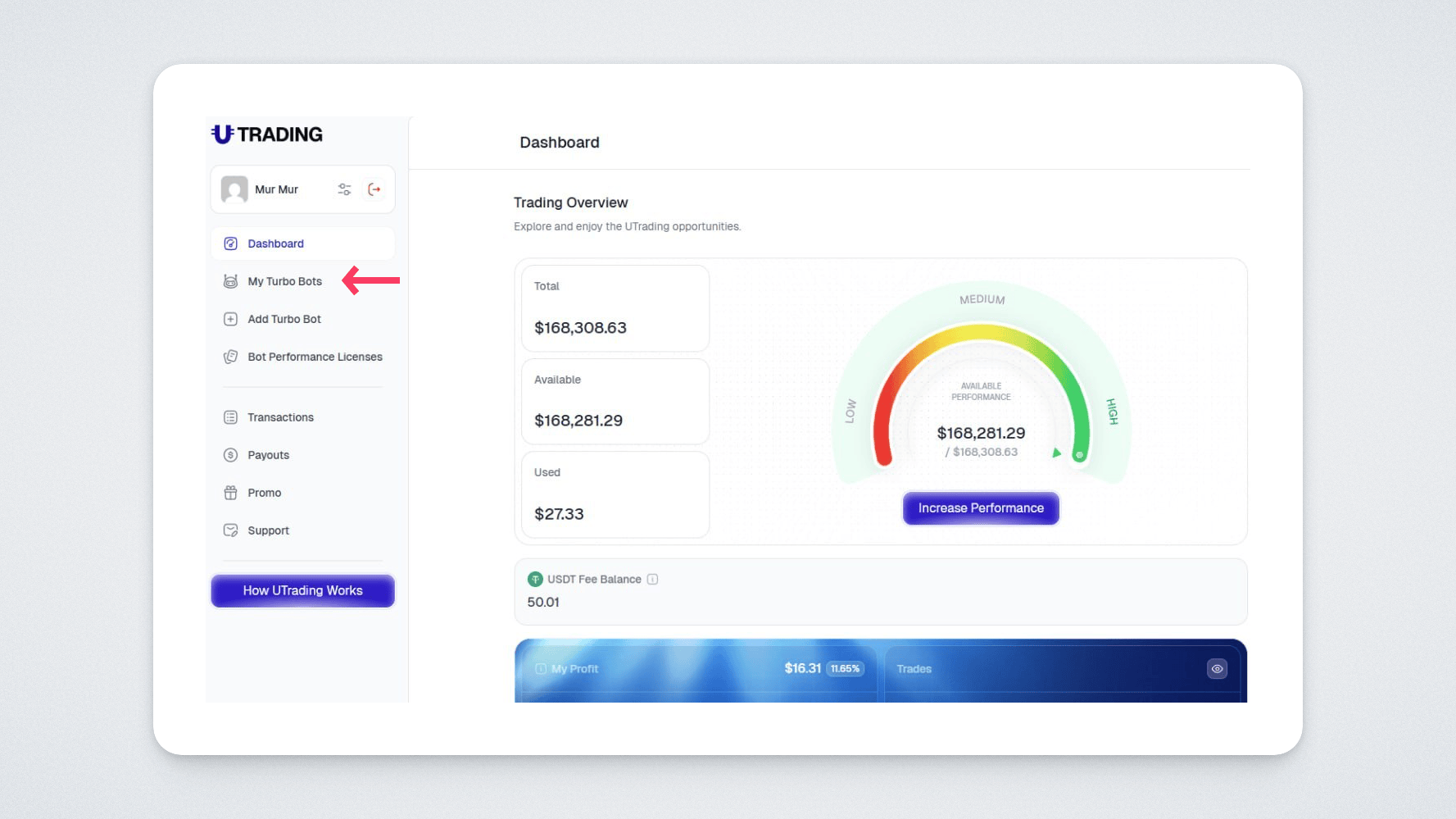
«My Turbo Bots» सेक्शन खोलें और उन बॉट्स को बंद करें जो फिलहाल centralized exchanges पर ट्रेड कर रहे हैं, साथ ही exchange पर बचे हुए किसी भी limit order को भी बंद करें।
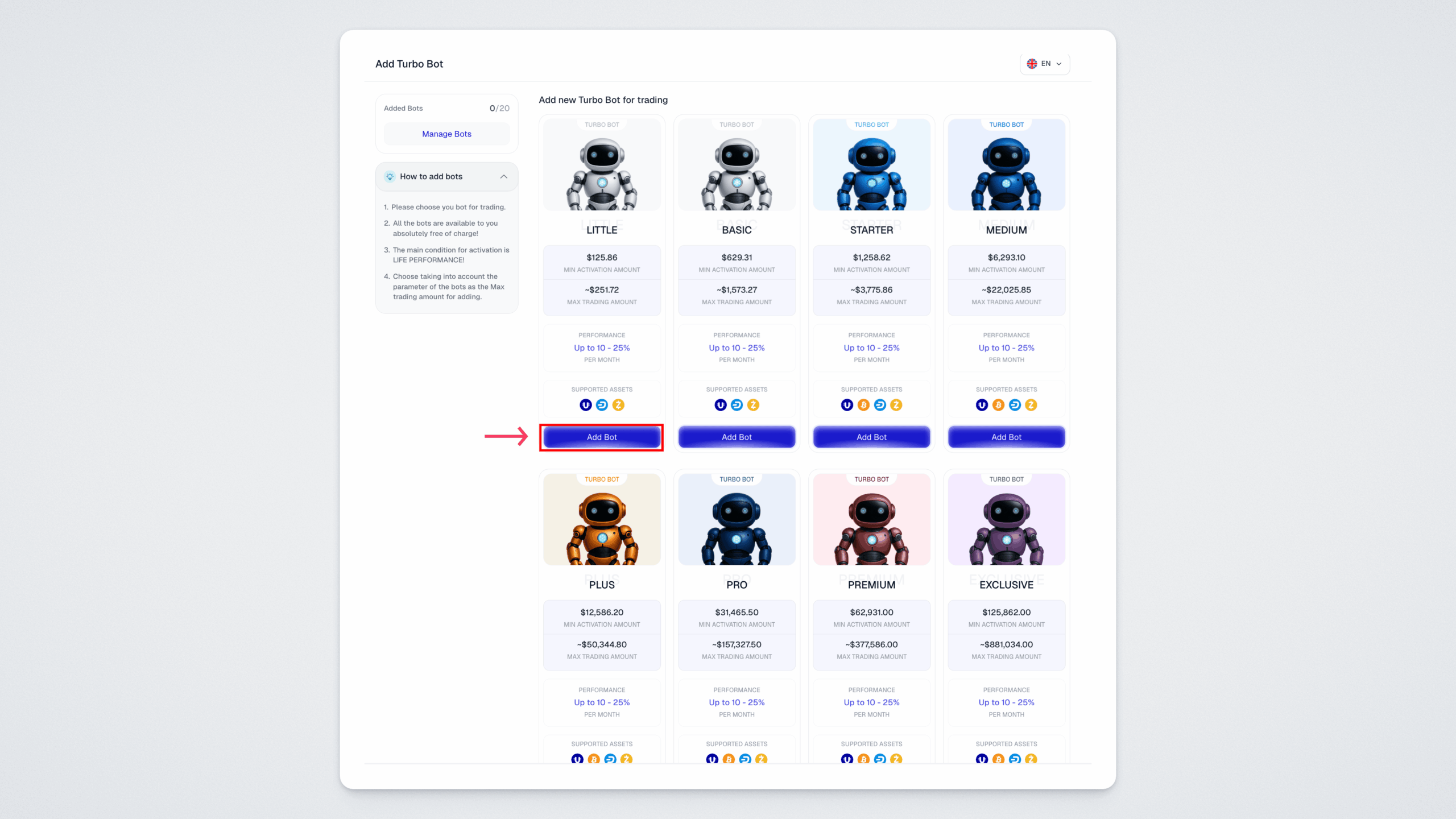
अपने लिए उपयुक्त बॉट चुनें और उसे जोड़ें।
Activation चरण में, Uniswap चुनें।
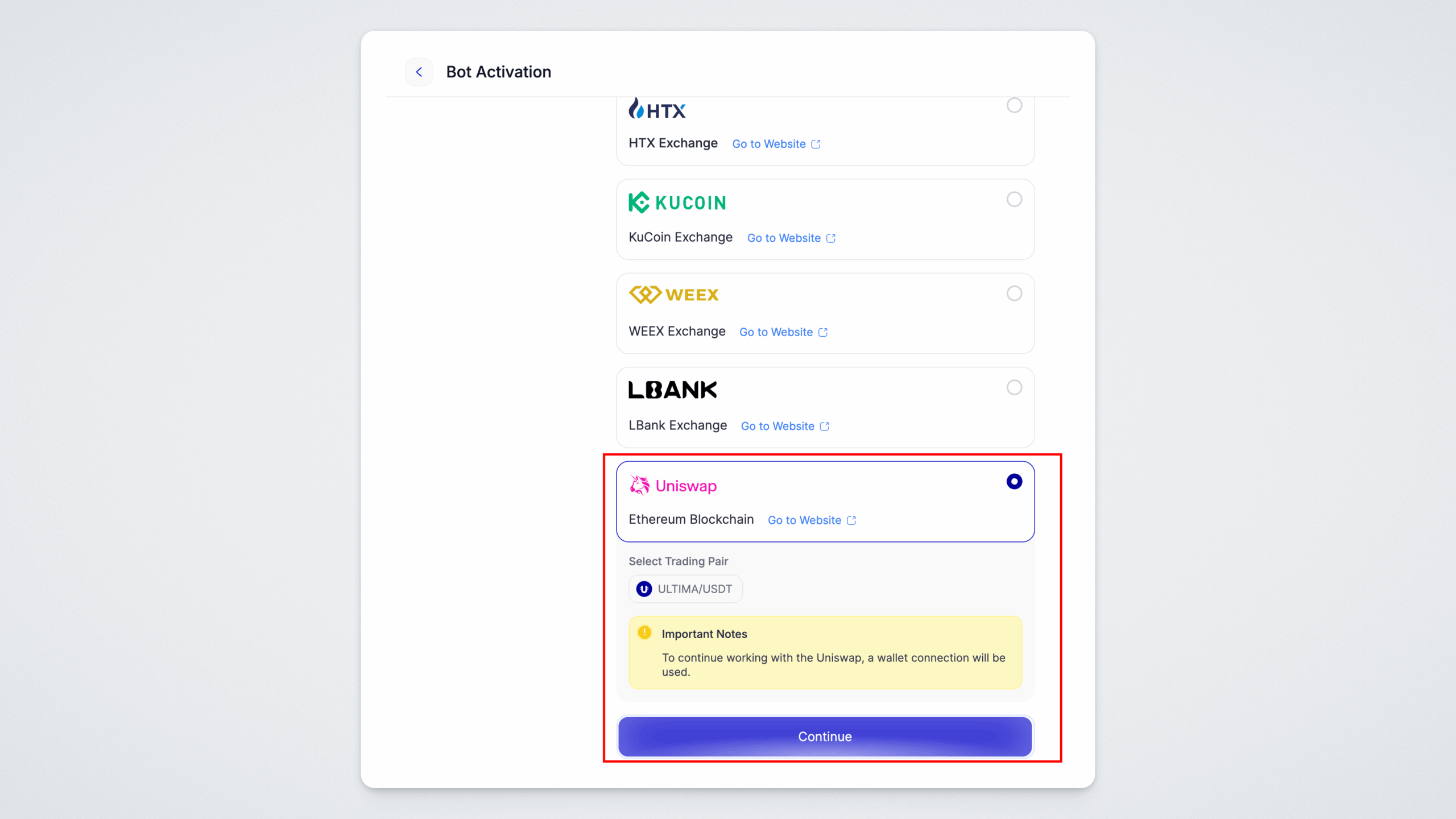
इसके बाद wallet connection पेज खुलेगा — आइए वहां चलते हैं।
चरण 3. अपने UWallet को कनेक्ट करें
Connection पेज पर Connect Wallet बटन पर क्लिक करें, UWallet ऐप से QR कोड स्कैन करें और कनेक्शन को confirm करें।
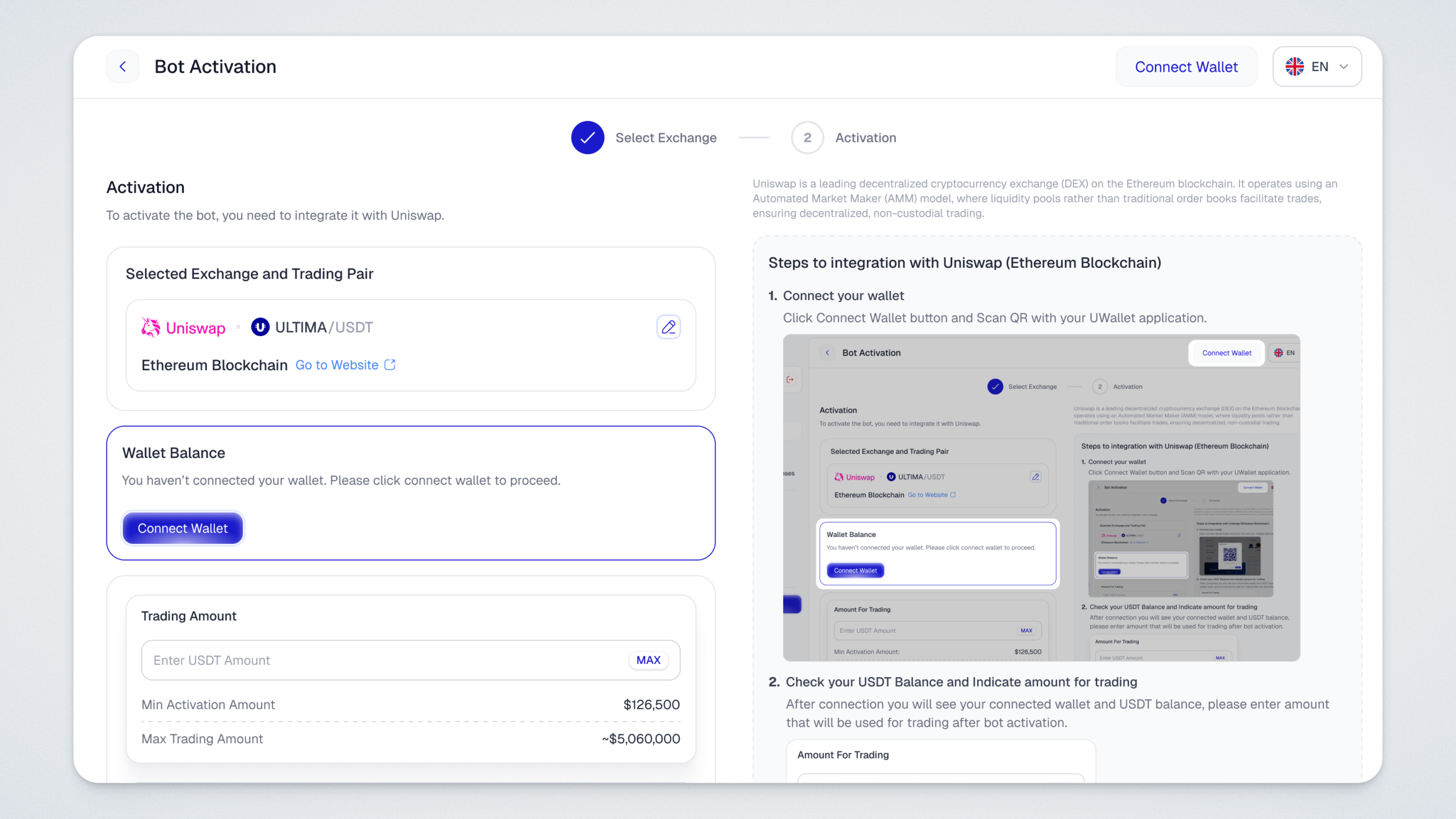
कृपया ध्यान दें: wallet connection (WalletConnect) session 7 दिनों तक सक्रिय रहता है — यह सीमा केवल connection पर लागू होती है, बॉट पर नहीं। बॉट बिना किसी रुकावट के ट्रेड करना जारी रखता है, और आपको इसे रोकने या दोबारा activate करने की जरूरत नहीं है। यदि session समाप्त हो जाता है और सिस्टम को नई पुष्टि की आवश्यकता होती है (उदाहरण के लिए, अगले लेन-देन के लिए), तो बस उसी तरह — QR कोड स्कैन करके — अपने wallet को फिर से कनेक्ट करें।
चरण 4. ट्रेडिंग राशि निर्धारित करें
कनेक्ट होने के बाद, उसी पेज पर आपको जुड़े हुए wallet का USDT balance दिखाई देगा। वह राशि दर्ज करें जिससे बॉट ट्रेड करेगा। नीचे दिखाई गई न्यूनतम और अधिकतम राशियों को संदर्भ के रूप में लें।
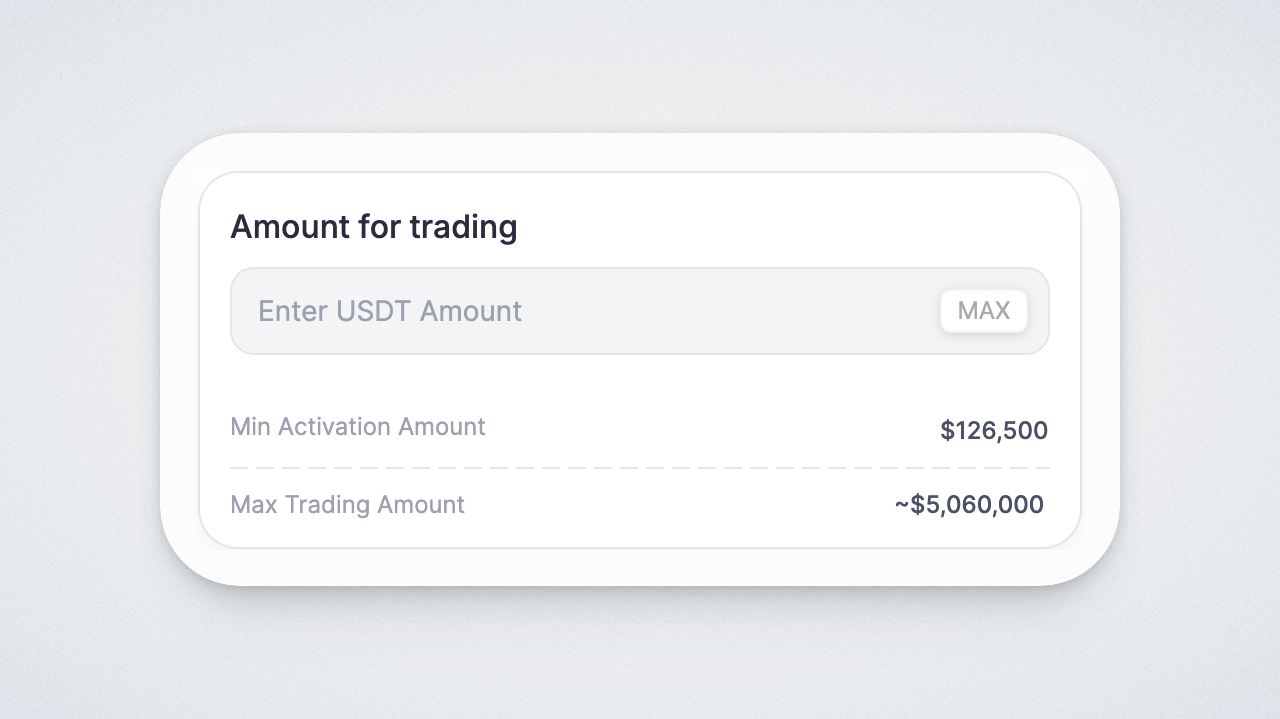
कृपया ध्यान दें: जिस USDT से आप ट्रेड करते हैं उसके अलावा, network fee चुकाने के लिए आपके wallet में ETH भी होना चाहिए। यदि पर्याप्त ETH नहीं है, तो टॉप-अप करते समय आपको Insufficient balance error दिखाई देगा — इसका मतलब है कि USDT नहीं, बल्कि gas के लिए ETH की कमी है।
चरण 5. अपना Fee Balance टॉप-अप करें
अब बात करते हैं Fee Balance की। यह हर ट्रेड पर network fee चुकाने के लिए एक अलग reserve है। जब बॉट Ethereum network पर कोई लेन-देन करता है, तो लागत यहीं से काटी जाती है, न कि आपके trading balance से — ये दो अलग-अलग balance हैं।
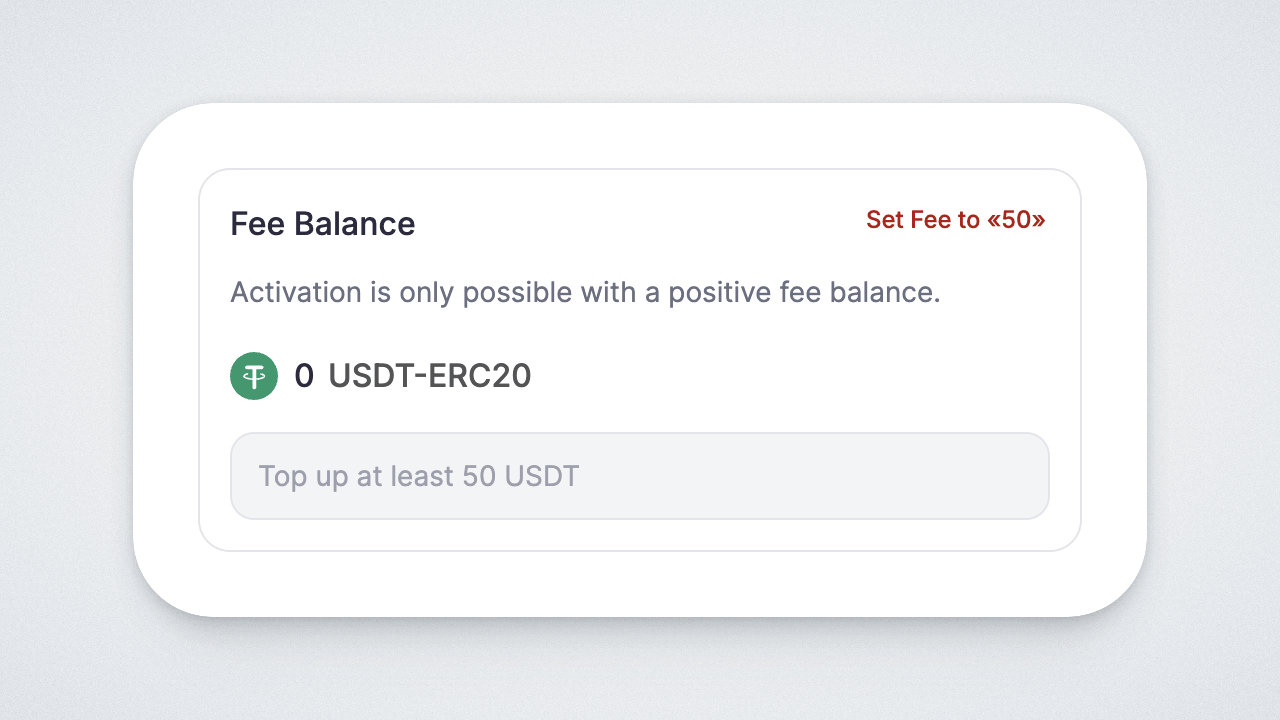
Fee Balance को टॉप-अप करने के लिए भी UWallet ऐप में लेन-देन confirm करना पड़ता है — यह वास्तव में कैसे काम करता है, हम अगले चरण में बताते हैं।
Fee Balance को टॉप-अप करना, Trading Balance की तरह ही, स्वयं Ethereum network पर एक लेन-देन है और fee चुकाने के लिए आपके wallet में ETH होना जरूरी है। सुनिश्चित करें कि आपका ETH balance सभी activation लेन-देनों के लिए पर्याप्त हो (इनकी संख्या 4 तक हो सकती है)। यदि प्रक्रिया के बीच में आपका ETH खत्म हो जाता है, तो activation रुक जाएगा — अपने wallet में ETH टॉप-अप करें और यह चरण दोहराएं।
चरण 6. Activation की पुष्टि करें
चूंकि wallet में मौजूद फंड आपके हैं, न कि प्लेटफ़ॉर्म के, इसलिए smart contract आपकी अनुमति के बिना उन्हें debit नहीं कर सकता। इसीलिए, smart contract को ट्रांसफर की जाने वाली हर राशि के लिए, पहले आपको अनुमति (Approve) देनी होती है और फिर ट्रांसफर की पुष्टि (Transfer) करनी होती है। Activation में कुछ समय लगता है और इसके लिए UWallet ऐप में 4 तक confirmations की आवश्यकता हो सकती है — हर request को confirm करें। यह केवल activation पर ही लागू नहीं होता: जब भी आप अपना balance टॉप-अप करें, तो सभी लेन-देनों को UWallet ऐप में confirm करना जरूरी है।
हर request वेबसाइट पर एक पॉप-अप विंडो में और UWallet ऐप में — दोनों जगह दिखाई देगी — पेज बंद किए बिना उन्हें एक-एक करके confirm करें। कृपया ध्यान दें: ऐप में पुष्टि जल्दी हो जाती है, लेकिन वेबसाइट पर विंडो कुछ समय तक स्क्रीन पर बनी रह सकती है — यह सामान्य है। ऐप में अगली request आने का इंतज़ार करें और उसे भी confirm करें। यह प्रक्रिया तुरंत नहीं होती: लेन-देनों के बीच रुकावट आ सकती है, इसलिए धैर्य रखें।
यदि पुष्टि करते समय आपको लेन-देन की गति चुनने का विकल्प मिलता है, तो हमेशा उच्च गति (high speed) चुनें — इससे लेन-देन जल्दी प्रोसेस होगा।
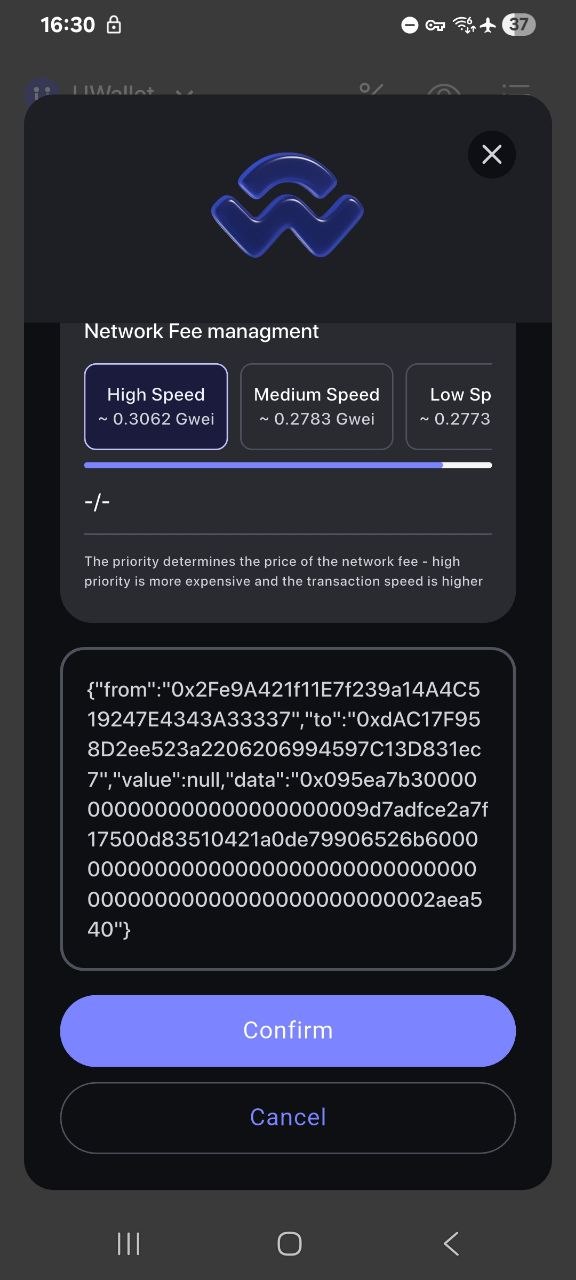
वेबसाइट पर हर लेन-देन के लिए एक hash दिखाया जाता है — उस पर क्लिक करके आप Etherscan पर विवरण देख सकते हैं।
सभी लेन-देनों की पुष्टि हो जाने के बाद, आपको थोड़ा इंतज़ार करना होगा: प्रोसेसिंग की गति Ethereum network पर लोड पर निर्भर करती है। Balance तुरंत अपडेट नहीं होते — टॉप-अप और निकासी दोनों में, देरी एक से लेकर कई मिनट तक हो सकती है। पेज बंद न करें और यदि परिणाम तुरंत न दिखे तो चिंता न करें।
सब कुछ तैयार है! आपका बॉट DEX पर स्थानांतरित हो चुका है और अब Uniswap पर ट्रेड कर रहा है। अंत में दो महत्वपूर्ण बातें: अपने wallet की mnemonic phrase को सुरक्षित स्थान पर रखें — इसके बिना आप अपने wallet को recover नहीं कर पाएंगे। और याद रखें: निकासी केवल उसी wallet में संभव है जिससे आपने बॉट को activate किया था। हम आपके सफल ट्रेडिंग की कामना करते हैं!